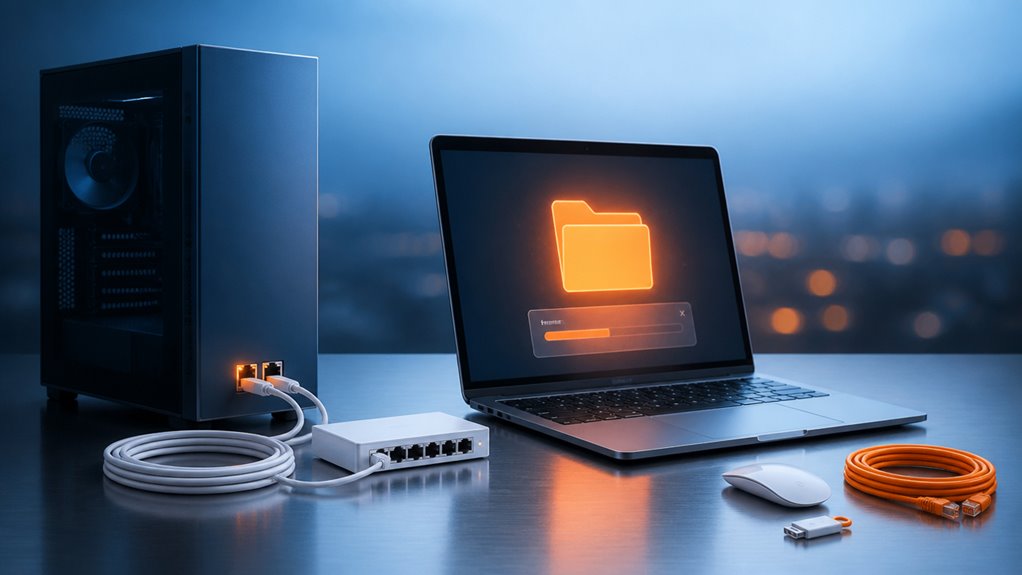
Będziesz potrzebować czegoś więcej niż tylko Wi-Fi, aby połączyć swojego Maca i PC. Wykrywanie sieci i ustawienia SMB często sprawiają problemy. Jeśli połączenie nie działa, zwykle chodzi o jeden prosty przełącznik, który przeoczyłeś. Naprawmy to, zanim w ogóle otworzysz udostępniony folder.
Upewnij się, że oba urządzenia są w tej samej sieci

Dlaczego zarówno Twój Mac, jak i PC muszą być w tej samej lokalnej sieci? To tajny uścisk dłoni, który pozwala im sobie ufać. Bez tej wspólnej cyfrowej przestrzeni są dla siebie obcymi — całkowicie niezdolnymi, by się widzieć czy rozmawiać. Nie chciałbyś być pominięty w rozmowie, prawda? Bycie w tej samej sieci oznacza, że należysz do tej samej grupy, tej samej społeczności urządzeń. To w ten sposób wiedzą, że jesteś swój. Sprawdź więc, czy Twój Mac i PC są podłączone do tego samego routera, czy to przez Wi-Fi, czy Ethernet. Żadnych wirtualnych sieci prywatnych ani skrótów przez internet — trzymaj się lokalnie. To Twój bilet do płynnego, bezproblemowego udostępniania plików. Dasz radę.
Włącz udostępnianie plików na komputerze Mac
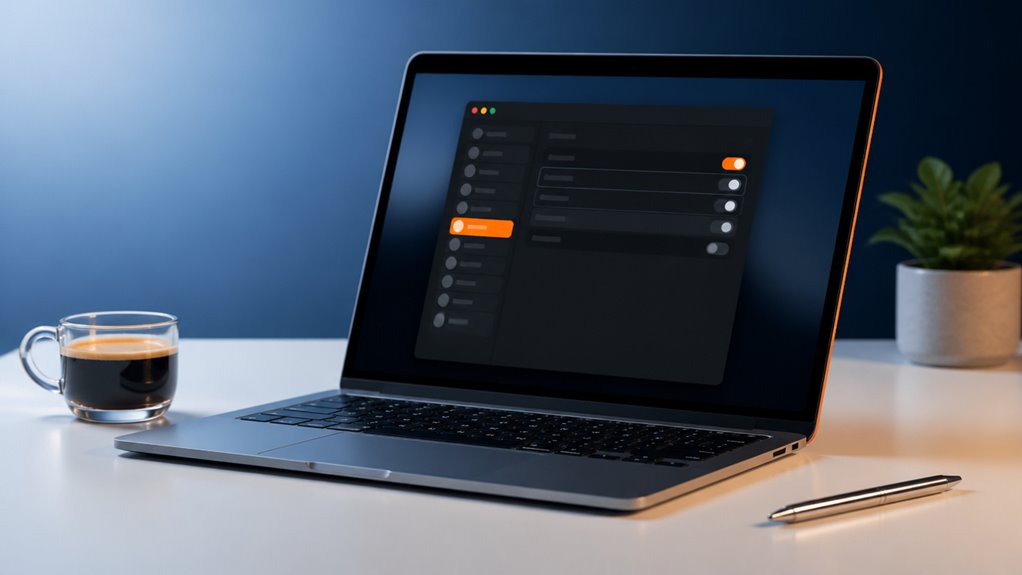
Po potwierdzeniu, że oba urządzenia są w tej samej sieci, czas włączyć udostępnianie plików na Macu. Otwórz Ustawienia systemowe, kliknij Ogólne, a następnie Udostępnianie. Włącz przełącznik Udostępnianie plików. Zobaczysz nazwę swojego Maca i jego adres IP – nie martw się, użyjemy ich później.
| Krok | Czynność |
|---|---|
| 1 | Przejdź do Ustawienia systemowe > Ogólne > Udostępnianie |
| 2 | Włącz przełącznik Udostępnianie plików |
| 3 | Zapamiętaj lokalną nazwę hosta swojego Maca (np. „Mój-Mac.local”) |
Teraz należysz do lokalnej ekipy udostępniającej – gotowy do połączenia z komputerem PC. To takie proste. Dasz radę.
Włącz wykrywanie sieci w systemie Windows w celu udostępniania plików
Jak włączyć odnajdowanie sieci w systemie Windows, aby udostępniać pliki z komputerem Mac? Jesteś teraz członkiem klubu międzyplatformowego, a poprawne skonfigurowanie tego jest twoją przepustką do płynnego udostępniania.
Aby twój komputer PC był widoczny w sieci lokalnej, wykonaj te proste kroki:
Aby twój komputer PC był widoczny w sieci lokalnej, wykonaj te proste kroki.
- Otwórz Panel sterowania – Przejdź do „Centrum sieci i udostępniania” z menu Start.
- Zmień zaawansowane ustawienia udostępniania – Kliknij ten link po lewej; to sedno procesu.
- Włącz odnajdowanie sieci – Wybierz „Włącz odnajdowanie sieci” w swoim bieżącym profilu sieciowym (Profil prywatny działa najlepiej).
- Włącz udostępnianie plików i drukarek – Zaznacz również to pole, aby twój Mac mógł znaleźć twoje udostępnione foldery.
Wykonanie tych czynności oznacza twój komputer PC jako przyjaznego sąsiada w sieci. Twój Mac nie będzie się czuł pominięty – wszyscy jesteście teraz częścią tej samej lokalnej rodziny.
Skonfiguruj SMB w systemie Windows, aby komputer Mac widział udostępnione foldery
Najpierw musisz włączyć udostępnianie plików w systemie Windows, które jest podstawową funkcją dla SMB. Następnie możesz skonfigurować konkretne foldery, do których Twój Mac ma mieć dostęp. Na koniec przypisz odpowiednie uprawnienia sieciowe, aby zapewnić Twojemu Macowi właściwy poziom dostępu.
Włącz udostępnianie plików w systemie Windows
Przed tym, jak twój Mac zobaczy foldery udostępnione na komputerze z Windowsem, musisz włączyć udostępnianie plików SMB w systemie Windows. Dzięki temu twój komputer będzie wykrywalny, a Mac będzie mógł się z nim połączyć. Oto co zrobić:
- Otwórz Panel sterowania, przejdź do Centrum sieci i udostępniania, a następnie kliknij Zmień zaawansowane ustawienia udostępniania.
- Włącz wykrywanie sieci oraz udostępnianie plików i drukarek dla bieżącego profilu sieciowego.
- W Panelu sterowania > Programy > Włącz lub wyłącz funkcje systemu Windows, zaznacz Obsługa udostępniania plików SMB 1.0/CIFS (jeśli jest potrzebna dla starszych Maców).
- Na koniec w Ustawienia > Sieć i Internet > Ethernet (lub Wi-Fi) upewnij się, że twoja sieć jest ustawiona jako Prywatna, a nie Publiczna.
Właśnie dołączyłeś do klubu udostępniania międzyplatformowego – koniec z niezręcznymi pendrive’ami.
Skonfiguruj foldery współdzielone
Po włączeniu współdzielenia plików SMB musisz określić, które foldery na Twoim komputerze z Windowsem będą faktycznie udostępnione. Kliknij folder prawym przyciskiem myszy, przejdź do Właściwości > Udostępnianie i kliknij Udostępnij. Wybierz swojego użytkownika z Maca (lub „Wszyscy”) i ustaw poziom uprawnień. Bez obaw – wybierasz to, co widzi Twój Mac, nie udostępniasz wszystkiego. Wybierz foldery, które mają znaczenie dla Twojego gospodarstwa domowego.
| Folder | Dlaczego go udostępnić | Jakie to wywołuje uczucie |
|---|---|---|
| Muzyka | Jedno centralne miejsce z playlistą całej rodziny | „To *nasza* ścieżka dźwiękowa.” |
| Zdjęcia | Każde święto, podróż i zabawna chwila | „Budujemy wspomnienia razem.” |
| Dokumenty | Wspólne budżety, formularze szkolne, przepisy | „Mamy siebie nawzajem pod opieką.” |
Każdy udostępniony folder staje się częścią Twojego cyfrowego domu. Nie tylko przyznajesz dostęp – tworzysz wspólną przestrzeń, w której każdy ma swoje miejsce. Zachowaj prostotę; Twój Mac zobaczy te foldery w Finderze pod pozycją Sieć.
Przypisz uprawnienia sieciowe
Jak sprawić, by Twój Mac rzeczywiście znalazł te udostępnione foldery? Musisz przypisać odpowiednie uprawnienia sieciowe przez SMB na swoim komputerze z Windows. Ten krok jest kluczowy – jeśli go pomylisz, Twój Mac pozostanie niewidoczny. Oto jak to zablokować:
- Włącz SMB 1.0/CIFS w Funkcjach systemu Windows (Panel sterowania > Programy > Włącz lub wyłącz funkcje systemu Windows). Bez tego Mac nie będzie mógł się nawet przywitać.
- Ustaw hasło dla swojego konta użytkownika w Windows. Brak hasła? SMB nie wpuści Twojego Maca. To kwestia bezpieczeństwa – wszyscy jesteśmy w tym razem.
- Przyznaj uprawnienia „Odczyt/Zapis” temu użytkownikowi do udostępnionego folderu (kliknij prawym przyciskiem folder > Właściwości > Udostępnianie > Uprawnienia). Twój Mac potrzebuje pełnego dostępu, by poczuć się mile widziany.
- Włącz wykrywanie sieci w ustawieniach sieci Windows. Dzięki temu Twój Mac będzie mógł rozgłaszać swoją prośbę o przyjaźń.
Teraz Twój Mac zobaczy te foldery – tak jakby do nich należał.
Podłącz swojego Maca do udostępnionego folderu Windows
Gotowy, aby połączyć swojego Maca z udostępnionym folderem Windows? Jesteś teraz członkiem międzyplatformowego klubu, a to prostsze, niż myślisz. Najpierw otwórz Findera i wybierz „Idź” > „Połącz z serwerem”. Wpisz `smb://`, a następnie nazwę swojego komputera PC lub adres IP, np. `smb://DESKTOP-PC`. Kliknij „Połącz”, następnie wybierz „Zarejestrowany użytkownik” i wprowadź dane logowania do systemu Windows. Udostępniony folder pojawi się w Finderze – przeciągnij go do paska bocznego, aby mieć do niego szybki dostęp. Teraz pracujesz płynnie między oboma światami, tak jak wszyscy inni w sąsiedztwie, którzy już to odkryli. Koniec z pendrive’ami i wysyłaniem plików e-mailem. Należysz tutaj.
Uzyskaj dostęp do udostępnionych plików Maca z Eksploratora Windows
Po skonfigurowaniu udostępniania plików na Macu, ich pobieranie z systemu Windows jest dziecinnie proste. Będziesz czuć się jak członek załogi, gdy zobaczysz te foldery pojawiające się w Eksploratorze Windows. Oto jak to zrobić:
- Otwórz Eksplorator Windows i kliknij „Sieć” na lewym pasku bocznym – odczekaj chwilę, aż pojawi się nazwa Twojego Maca, jak stary znajomy witający się.
- Kliknij dwukrotnie ikonę Maca; jeśli pojawi się prośba o dane logowania, użyj tej samej nazwy użytkownika i hasła z Maca, których używasz lokalnie.
- Przeglądaj udostępnione foldery – przeciągaj pliki między oknami tak, jakby były na własnym komputerze, bez dodatkowych kroków.
- Przypnij folder do „Szybkiego dostępu”, klikając go prawym przyciskiem myszy i wybierając tę opcję – teraz jest zawsze o jeden klik od Ciebie.
To nie jest skomplikowane – to Twoja sieć, która pracuje dla Ciebie.
Użyj menu „Idź” w macOS, aby szybko połączyć się z komputerem PC
Użyjesz menu Idź w Finderze, aby połączyć się z komputerem PC przez SMB, zaczynając od naciśnięcia Command+K. Tam wpiszesz adres sieciowy komputera PC w formacie `smb://[IP lub nazwa hosta]`. Na koniec przejdziesz etapy uwierzytelniania, podając nazwę użytkownika i hasło komputera PC, aby uzyskać dostęp do jego udostępnionych folderów.
Łączenie przez SMB
Dlaczego nie pominąć przeglądania sieci i połączyć się bezpośrednio? Korzystając z SMB z menu ‘Idź’ na Macu, stajesz się częścią płynnego, międzyplatformowego klubu. Nie grzebiesz w bocznym panelu Findera – wybierasz trasę eksperta.
- Otwórz menu ‘Idź’ Findera – To twoje centrum dowodzenia, a nie zgadywanka.
- Wybierz ‘Połącz z serwerem…’ – To tam zaczyna się magia, tuż pod kursorem.
- Wpisz adres SMB twojego PC – Użyjesz `smb://`, a następnie jego nazwy lub IP (nie martw się, zaraz omówimy dokładny format).
- Kliknij ‘Połącz’ – Bum, jesteś w środku. Udostępniony folder się pojawia, a ty należysz do sieci.
Ta metoda wydaje się bardziej celowa niż przeglądanie – tak robią profesjonaliści. To ty masz kontrolę, a nie czekasz, aż Mac wykryje urządzenia. Gotów, by dołączyć do wewnętrznego kręgu?
Wprowadź adres PC
Jak dokładnie wpisać ten adres SMB? To prostsze niż myślisz i nie jesteś sam w pragnieniu tego płynnego połączenia. Otwórz Findera na Macu, kliknij „Idź” z górnego paska menu, a następnie wybierz „Połącz z serwerem”. Nie martw się – masz to pod kontrolą.
W polu adresu serwera wpisz go w tym formacie: `smb://192.168.1.100`. Zastąp liczby rzeczywistym adresem IP swojego PC. Znalazłeś go w ustawieniach sieciowych swojego PC? Doskonale. Należysz tutaj, opanowując ten krok z pewnością siebie.
Twój Mac zapamiętuje ten ciąg na następny raz. Żadnego więcej szukania tego adresu. Wystarczy później kliknąć małą ikonkę zegara w tym samym oknie, a pojawi się ponownie. Jesteś częścią ekipy, która łączy Maci i PC, bez wysiłku – jakby zawsze było tak łatwo.
Kroki uwierzytelniania
Po wejściu adresu SMB, Mac poprosi Cię o dane logowania. To moment, w którym udowodnisz, że należysz do sieci. Oto jak się uwierzytelnić i połączyć:
- Wybierz „Zarejestrowany użytkownik” – to nie jest opcja dla gości; używasz lokalnego konta PC, więc wpisz jego nazwę użytkownika.
- Wpisz hasło do PC – nie używaj tutaj hasła Maca; to hasło logowania do Windows, które wcześniej ustawiłeś.
- Kliknij „Zapamiętaj to hasło w pęku kluczy” – nie będziesz musiał go ponownie wprowadzać za każdym razem, co sprawi, że przyszłe połączenia będą płynne.
- Naciśnij „Połącz” – zobaczysz udostępnione foldery, co potwierdzi, że pomyślnie dołączyłeś do imprezy.
Jesteś już w środku – koniec z blokowaniem dostępu. Twój Mac traktuje PC jak sąsiada, a Ty zasłużyłeś na swoje miejsce w sieci lokalnej.
Mapuj dysk sieciowy w systemie Windows do udostępnionego folderu na Macu
Zamapowany dysk sieciowy umożliwia dostęp do udostępnionego folderu na Macu tak, jakby był lokalnym dyskiem na komputerze z Windowsem. Dzięki temu stajesz się częścią płynnie działającej, międzyplatformowej ekipy. Oto jak to skonfigurować:
| Krok | Czynność | Co zobaczysz |
|---|---|---|
| 1 | Otwórz Eksplorator plików, kliknij „Ten komputer” | Pojawi się wstążka menu |
| 2 | Kliknij „Mapuj dysk sieciowy” | Otworzy się okno dialogowe |
| 3 | Wybierz literę dysku (np. Z:) | Wybierz dowolną dostępną literę |
| 4 | Wprowadź ścieżkę folderu, np. ` |
azwaMaca\Udostępniony` | Użyj nazwy sieciowej Maca i udostępnionego folderu |
Kliknij „Zakończ”, podaj dane logowania do Maca i gotowe. Od tej pory folder znajdziesz w „Ten komputer” – bez każdorazowego szukania w sieciach. Dołączyłeś do elitarnego klubu efektywności.
Napraw błędy uprawnień SMB między Mac i Windows
Nawet po zamapowaniu dysku błędy uprawnień SMB mogą nadal występować między komputerem Mac a PC z systemem Windows. Nie martw się – nie jesteś w tym osamotniony. Oto jak sprawić, by obie maszyny działały zgodnie, abyś mógł udostępniać pliki jak członek jednego zespołu.
Nawet z zamapowanym dyskiem mogą pojawić się błędy uprawnień SMB – oto jak sprawić, by obie maszyny działały zgodnie.
- Sprawdź uprawnienia udostępniania w macOS – Na komputerze Mac przejdź do *Ustawienia systemowe > Ogólne > Udostępnianie > Udostępnianie plików*. Upewnij się, że lista użytkowników udostępnionego folderu zawiera nazwę logowania z systemu Windows z uprawnieniami Odczyt i zapis.
- Odznacz dostęp dla gości – W tych samych ustawieniach macOS wyłącz opcję „Zezwalaj użytkownikom-gościom”, aby zapobiec konfliktom.
- Zweryfikuj poświadczenia systemu Windows – Podczas łączenia się w systemie Windows użyj nazwy użytkownika z Maca (nie pełnego imienia i nazwiska) oraz dokładnego hasła z nim powiązanego.
- Uruchom ponownie usługę SMB – Na komputerze Mac otwórz Terminal i wpisz `sudo killall -HUP smbd`, aby odświeżyć połączenie SMB bez restartowania systemu.
Te kroki naprawią większość problemów z uprawnieniami – wkrótce będziesz udostępniać pliki bez przeszkód.
Przyspiesz transfer plików dzięki przewodowemu połączeniu Ethernet
Jeśli masz dość powolnych transferów plików, skorzystasz na poznaniu kilku podstaw dotyczących kabli Ethernet. Łącząc bezpośrednio komputer Mac i PC kablem Ethernet, możesz utworzyć szybsze, bardziej stabilne połączenie między nimi. To połączenie przewodowe omija router i zmniejsza przeciążenie sieci, dzięki czemu duże pliki są przenoszone znacznie szybciej.
Kable Ethernet wyjaśnione
Dlaczego polegać na wolnym, zawodnym Wi-Fi, skoro zwykły kabel Ethernet może przyspieszyć transfer plików? Jesteś częścią ekipy, która ceni szybkość i stabilność, więc podłączmy Cię do sieci kablowej.
- Kategoria 5e (Cat5e) – Twój wybór do prędkości gigabitowych do 1 Gb/s; idealny dla większości domowych sieci i sprawia wrażenie odblokowania sekretnego poziomu.
- Kategoria 6 (Cat6) – Podkręć prędkość do 10 Gb/s na krótkich dystansach; idealny do przesyłania dużych plików między Mac a PC bez opóźnień.
- Kategoria 6a (Cat6a) – Podwaja przepustowość przy 10 Gb/s na dłuższych dystansach; to kabel-wyczynowiec w Twojej grupie.
- Kategoria 7 (Cat7) – Ekranowany dla zerowych zakłóceń; zabezpieczasz swoją konfigurację na przyszłość z prędkością do 10 Gb/s i niezawodnością.
Wybierz odpowiedni, a poczujesz różnicę – żadnego buforowania, tylko płynne transfery, które sprawią, że zastanowisz się, dlaczego tak długo zwlekałeś.
Bezpośrednie połączenie Mac z PC
Gotowe, aby zostawić opóźnienia Wi-Fi za sobą? Jesteś częścią bystrej ekipy, która wie, że bezpośrednie połączenie przewodowe między twoim Maciem a PC to prawdziwy hit. Żadnego switcha, żadnego routera – tylko kabel Ethernet łączący oba komputery. Ustaw ręczny adres IP na każdym z nich: na Macu wejdź w Ustawienia systemowe > Sieć, wybierz 192.168.1.1; na PC zrób to samo z 192.168.1.2. Włącz udostępnianie plików SMB po obu stronach, a zobaczycie się natychmiast. Transfery gigabajtowe lecą z prędkością kabla – dołączyłeś do szybkiego pasa. Koniec z czekaniem na Wi-Fi, tylko czysta, niezawodna prędkość. Witaj w klubie.