Z pewnością zauważyłeś, że Twój MacBook zasypia w momencie, gdy zamkniesz pokrywę. To celowe działanie, ale nie jest to jedyna opcja. Niezależnie od tego, czy uruchamiasz skrypty, pobierasz duże pliki, czy po prostu chcesz mieć czystsze biurko, istnieją sposoby, aby utrzymać go w stanie czuwania bez wyświetlacza — i są prostsze, niż myślisz.
Dlaczego MacBooki przechodzą w tryb uśpienia po zamknięciu pokrywy
Dlaczego twój MacBook automatycznie zapada w sen w momencie, gdy zamkniesz jego pokrywę? To nie jest wada – to funkcja zaprojektowana dla ciebie, świadomego użytkownika, który ceni wydajność. Gdy zamykasz pokrywę, Mac przechodzi w stan niskiego poboru energii, aby oszczędzać baterię i chronić podzespoły. To nie jest przypadkowe; to sposób Apple na zapewnienie, że urządzenie pozostaje chłodne, bezpieczne i gotowe do działania, gdy wrócisz. Należysz do grupy, która ceni płynną, intuicyjną technologię. To automatyczne usypianie to cicha obietnica twojego Maca: dba o ciebie, oszczędza energię, abyś nie musiał się tym martwić. To wbudowany skrót, uwalniający cię od ręcznego zarządzania energią. Jesteś częścią społeczności, która ufa swoim narzędziom, że po prostu *działają* – a to zachowanie związane ze snem jest dowodem tego zaufania.
Utrzymuj swojego MacBooka w stanie czuwania przy zamkniętej pokrywie za pomocą Terminala
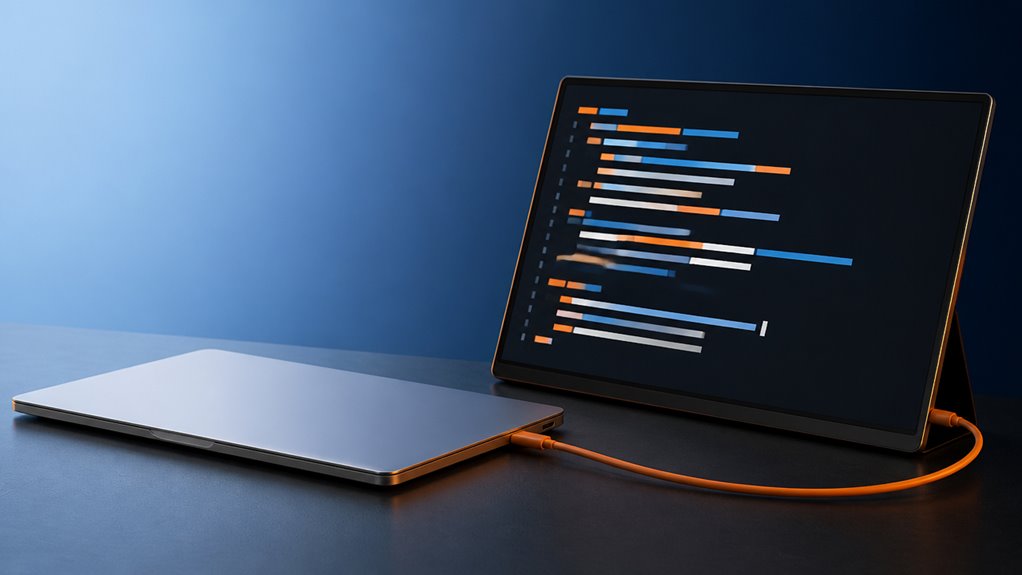
Chcesz wyłączyć automatyczne uśpienie po zamknięciu klapy? Nie jesteś sam – wszyscy tam byliśmy, potrzebując, aby maszyna działała podczas pakowania. Terminal to twój sposób. Otwórz go, wpisz `sudo pmset -a hibernatemode 25`, a następnie naciśnij Enter. To zmusza twojego Maca do pozostania włączonym nawet po zamknięciu, ale tylko jeśli jest podłączony do zasilania. Następnie wyłącz całkowicie uśpienie po zamknięciu: `sudo pmset -a sleep 0` i `sudo pmset -a displaysleep 0`. Naciśnij Enter po każdym. Twój Mac będzie działał, z zamkniętą klapą, jak mistrz. Pamiętaj, że będziesz potrzebować zewnętrznej klawiatury i myszy, aby go obudzić – brak dostępu do touchpada. Nie zapomnij później przywrócić ustawień za pomocą `sudo pmset -a hibernatemode 3` i `sudo pmset -a sleep 1`. Dasz radę; wszyscy jesteśmy w tym samym klubie zaawansowanych użytkowników.
Najszybszy trik: Użyj zewnętrznego monitora
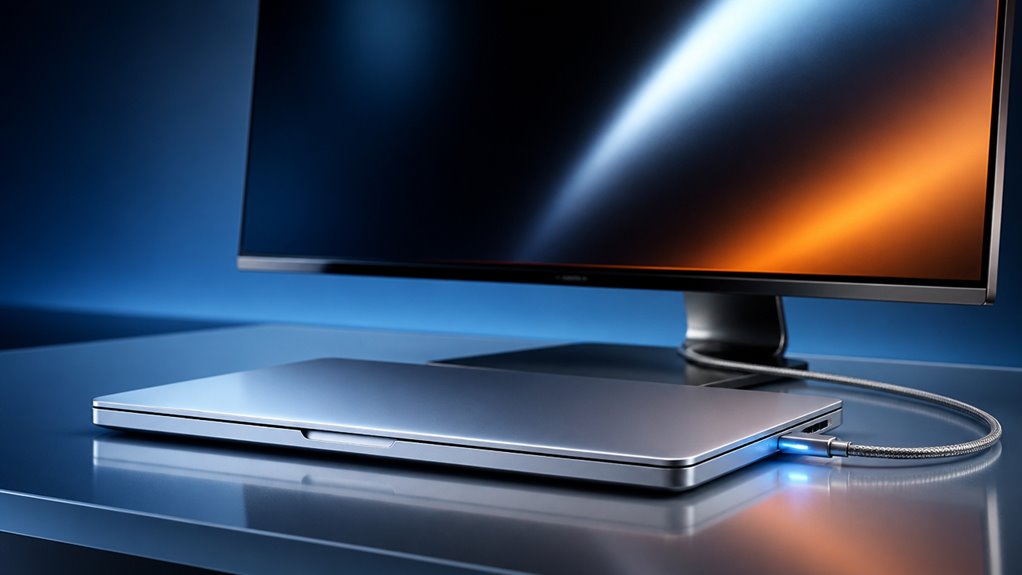
Stacja dokująca działa, ale podłączenie zewnętrznego monitora to najszybszy sposób, aby utrzymać MacBooka w stanie czuwania przy zamkniętej klapie – bez potrzeby wpisywania poleceń. Należysz już do klubu, który zna to wyzwanie: chcesz zamknąć klapę, podłączyć się do większego ekranu i dalej pracować, bez ryzyka, że Twój MacBook po cichu przejdzie w tryb uśpienia. Ta sztuczka to manewr wtajemniczonych. Wystarczy podłączyć zewnętrzny wyświetlacz, zamknąć klapę i gotowe. Twój MacBook wykrywa monitor i pozostaje aktywny. To najprostsza i najbardziej niezawodna metoda, która sprawia, że czujesz się, jakbyś odblokował sekret na profesjonalnym poziomie. Żadnego Terminala, żadnego przełączania ustawień – po prostu podłącz i graj. Będziesz się zastanawiać, czego nie zrobiłeś tego wcześniej.
Napraw to, jeśli twój MacBook nadal zasypia
Czasami, nawet gdy podłączony jest monitor zewnętrzny, ustawienia uśpienia MacBooka odmawiają współpracy. Nie martw się – nie jesteś sam. Wielu z nas doświadcza tego problemu. Najpierw sprawdź ustawienia Oszczędzania energii w Preferencjach systemowych. Upewnij się, że opcja „Zapobiegaj automatycznemu usypianiu komputera, gdy wyświetlacz jest wyłączony” jest odznaczona – to nieintuicyjne, ale kluczowe. Wyłącz również opcję „Jeśli to możliwe, usypiaj dyski twarde”. Dalej usypia? Spróbuj zresetować SMC. W przypadku Maców z Intel wyłącz komputer, przytrzymaj Shift+Control+Option+Przycisk zasilania przez 10 sekund, a następnie puść i włącz. W przypadku Apple Silicon po prostu zamknij i otwórz pokrywę. Jeśli to nie pomoże, sprawdź, czy jakaś aplikacja, np. Amphetamine lub InsomniaX, nie nadpisuje Twoich ustawień. Dasz radę – Twoja społeczność rozumie tę walkę.
Łatwo przywróć domyślne ustawienia snu
Potrzebujesz czystej karty dla zachowania podczas uśpienia swojego MacBooka? Czasami po prostu chcesz wrócić do domyślnych ustawień Apple bez wszystkich tych niestandardowych modyfikacji. To proste – i nie jesteś sam w pragnieniu tego prostego, znajomego ustawienia. Po prostu otwórz Terminal i wpisz `sudo pmset -a hibernatemode 3`. Naciśnij Enter, a następnie wpisz `sudo pmset -a sleep 10 disksleep 10`, aby zresetować timery uśpienia do standardowych 10 minut zarówno na baterii, jak i zasilaczu. Nie zapomnij ponownie włączyć opcji „Zapobiegaj automatycznemu uśpieniu” w Ustawieniach systemowych > Bateria > Zasilacz, jeśli wcześniej ją wyłączyłeś. To wszystko. Twój MacBook będzie teraz zapadał w sen jak wszystkie inne, a ty poczujesz się częścią tłumu – bez obaw o dziwne zachowanie. Dasz radę, a twój Mac znów działa jak należy.