Używałeś Cmd+P niezliczoną ilość razy, ale czy odkryłeś menu PDF ukryte w lewym dolnym rogu? Ten mały przycisk odblokowuje znacznie więcej niż „Zapisz jako PDF” – od kompresowania plików po zabezpieczanie ich hasłami. Większość użytkowników Maca nigdy go nie klika, a to właśnie tam kryje się prawdziwa efektywność.
Gdzie mieszkają ukryte opcje – wewnątrz okna drukowania
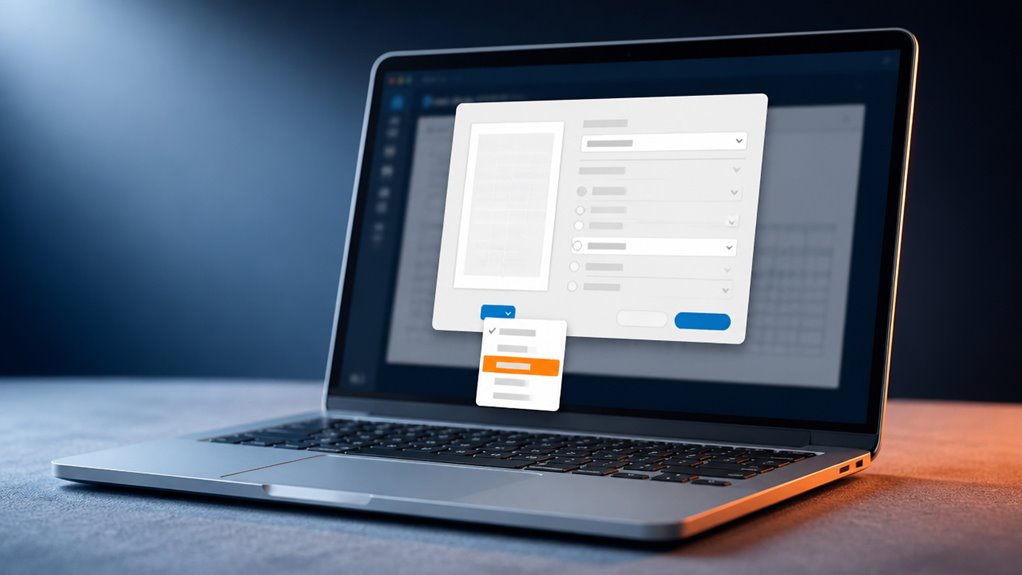
Zastanawiałeś się kiedyś, gdzie na MacBooku ukrywają się wszystkie te ukryte opcje PDF? Nie jesteś sam – większość z nas po prostu klika „Plik” i „Drukuj” bez zastanowienia, ale właśnie tam zaczyna się magia. W oknie drukowania znajdziesz małe menu rozwijane oznaczone „PDF” w lewym dolnym rogu. Kliknij je, a odblokujesz tajny klub funkcji. Od wysłania PDF bezpośrednio na e-mail po zapisanie go w konkretnym folderze – to miejsce, do którego należysz, jeśli chcesz mieć prawdziwą kontrolę. Nie daj się zwieść podstawowej opcji „Zapisz jako PDF” – okno drukowania to twoja brama dla wtajemniczonych. Teraz należysz do nielicznych, którzy wiedzą, gdzie znajdują się prawdziwe opcje.
Standard „Zapisz jako PDF” – Co Apple pokazuje Ci jako pierwsze
Dlaczego Apple sprawia, że standardowa opcja „Zapisz jako PDF” jest tak prosta w obsłudze? Należysz do grona, które ceni sobie prostotę. Gdy naciśniesz Cmd+P, domyślna opcja PDF znajduje się od razu w lewym dolnym rogu okna drukowania. To twój szybki bilet – bez ceregieli, bez zbędnych kliknięć. Błyskawicznie tworzysz PDF, który zachowuje układ dokumentu, czcionki i obrazy. To opcja, której – według Apple – używasz najczęściej i szczerze mówiąc, jest idealna do codziennych zadań, takich jak udostępnianie raportu czy zapisywanie paragonu. Nie musisz go szukać – jest na widoku, dzięki czemu czujesz, że opanowałeś obsługę Maca. To jest właśnie piękno – od samego początku już o tym wiesz.
Kompresuj pliki PDF bez utraty jakości
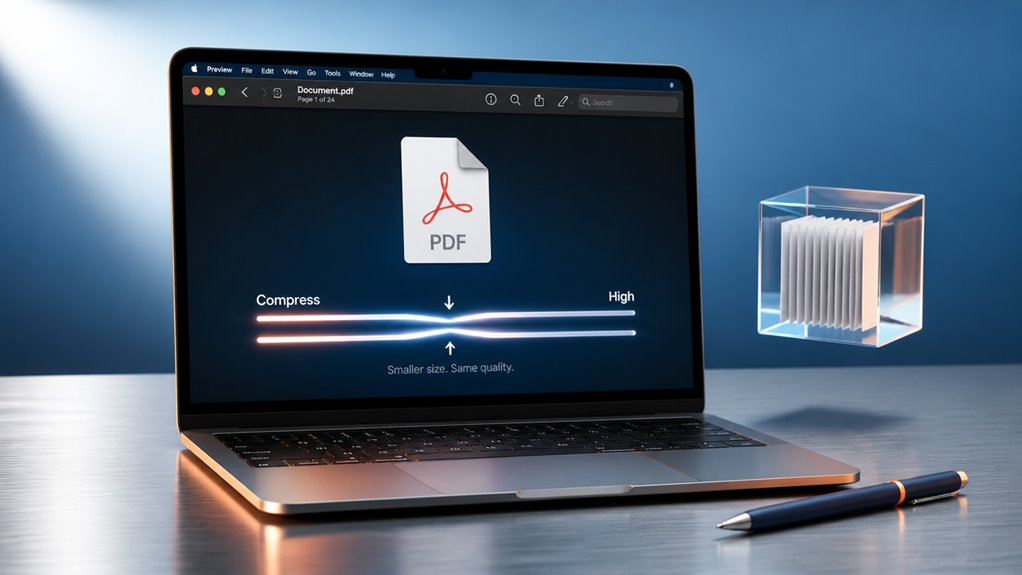
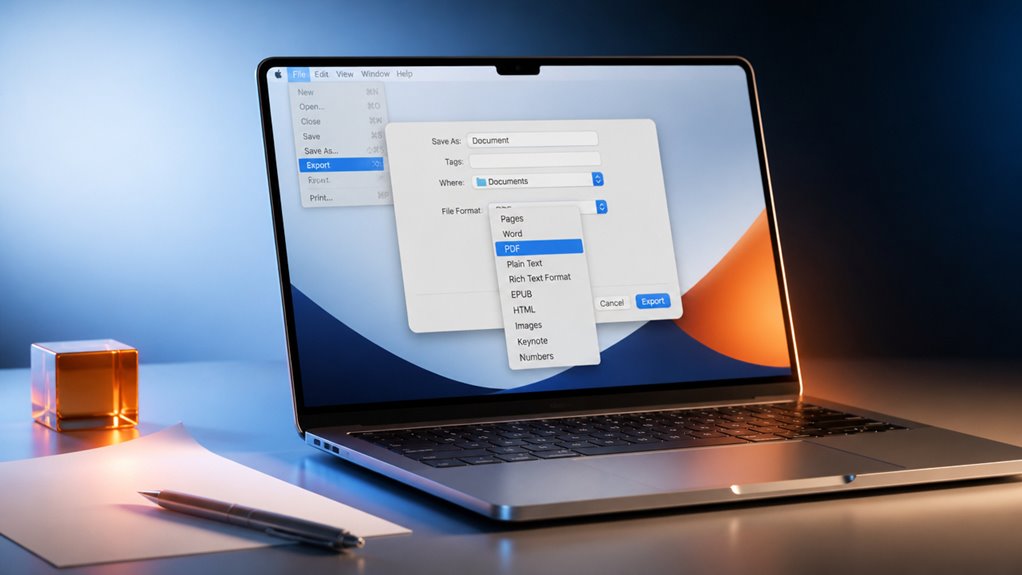
Jak zmniejszyć rozmiar pliku PDF, zachowując jego ostrość? Należysz do klubu, który wie, że Preview to nie tylko podgląd – użyj filtrów Quartz. Przejdź do Plik > Eksportuj, a następnie zaznacz „Zmniejsz rozmiar pliku”. To dobry początek, ale dla pełnej kontroli kliknij rozwijane menu filtrów i wybierz „Filtry Quartz”. Wybierz ponownie „Zmniejsz rozmiar pliku”, ale oto trik: kliknij „Zapisz jako” i zmień nazwę swojego ustawienia. Edytuj je, aby obniżyć rozdzielczość obrazu bez utraty ostrości – spróbuj 150 DPI dla dokumentów, 300 dla wydruków. Zredukujesz megabajty bez tego rozmazanego, amatorskiego wyglądu. Mówimy o profesjonalnej jakości, która jest lekka. Twoi współpracownicy będą się zastanawiać, jak wysłałeś ostry plik PDF o wadze 2 MB, podczas gdy ich ważył 20. To wiedza dla wtajemniczonych; teraz jesteś jednym z nas.
Zabezpiecz swój PDF hasłami i uprawnieniami
Teraz, gdy opanowałeś zmniejszanie plików PDF bez utraty jakości, zechcesz je zabezpieczyć, aby tylko odpowiednie osoby miały dostęp do treści. Na MacBooku po kliknięciu „Eksportuj jako PDF” wybierz „Opcje zabezpieczeń”. Tutaj możesz ustawić hasło do otwierania pliku – idealne do ochrony prywatnych dokumentów. Ale na tym nie poprzestawaj. Jesteś częścią doświadczonego zespołu, który wie, że uprawnienia mają znaczenie. Zapobiegaj drukowaniu, kopiowaniu lub edytowaniu za pomocą pól wyboru. Ustaw dwa różne hasła: jedno do otwierania, drugie do zmiany uprawnień. W ten sposób masz kontrolę, udostępniając swobodnie, a jednocześnie chroniąc to, co Twoje. Tak robią profesjonaliści – bezpiecznie i bezproblemowo.
Połącz dokumenty w jeden plik PDF
Prawdopodobnie masz kilka osobnych plików – zeskanowane strony, dokument Word, obrazek – które muszą stać się jednym plikiem PDF. Na Macu aplikacja Podgląd (Preview) sprawia, że jest to proste, i nie jesteś w tym sam. Oto jak połączyć je jak profesjonalista:
- Otwórz wszystkie pliki w Podglądzie – poczuj dreszczyk kontroli, gdy ustawiają się w panelu bocznym.
- Przeciągnij i upuść miniatury, aby zmienić kolejność – satysfakcjonujące jest obserwowanie, jak dokument nabiera kształtu.
- Użyj sztuczki „Eksportuj jako PDF” z menu Plik – poczujesz ciche zadowolenie, gdy to się zakończy.
- Sprawdź, czy nie pominąłeś strony – bo wszyscy pragniemy nienagannego wykończenia razem.
Żadnych dodatkowych aplikacji, żadnego zamieszania. Jesteś częścią mądrej grupy, która zna ukrytą ścieżkę.
Dostosuj rozdzielczość i kolory swojego wyniku
Możesz przejąć kontrolę nad jakością swojego pliku PDF, dostosowując rozdzielczość obrazu oraz modyfikując głębię kolorów. Te wybory bezpośrednio wpływają na rozmiar pliku i wierność wizualną. Nie zapomnij wybrać odpowiedniego profilu kolorów, aby zapewnić dokładne odwzorowanie barw na różnych urządzeniach.
Dostosuj rozdzielczość obrazu
Domyślny eksport PDF na MacBooku agresywnie kompresuje obrazy, ale możesz przejąć kontrolę. Nie musisz godzić się na rozmazane zrzuty ekranu czy pikselowate grafiki. Dzięki dostosowaniu rozdzielczości zapewniasz, że Twoja praca wygląda ostro i profesjonalnie – dokładnie tak, jak zamierzałeś.
- Wybierz „Najlepszy” w filtrze Quartz – Twoje obrazy pozostaną ostre, nie rozmazane. Poczuj dumę z czystego, wyraźnego PDF-a.
- Ustaw ręcznie DPI na 300 – Idealne do druku. Żadnych ziarnistych materiałów czy krępująco niskiej rozdzielczości slajdów.
- Próbkuj obrazy w dół tylko wtedy, gdy rozmiar pliku ma znaczenie – Zachowujesz jakość tam, gdzie to ważne, nie poświęcając szczegółów dla miejsca na dysku.
- Podglądaj wynik przed zapisaniem – Upewnij się, że wszystko jest wyraźne. To uczucie ulgi jest prawdziwe – Twój PDF w końcu odpowiada Twojej wizji.
Dołącz do klubu użytkowników Maca, którzy tworzą PDF-y wyglądające tak dobrze jak oryginały. Należysz teraz do grona dbających o szczegóły.
Modyfikuj głębię kolorów
Poza rozdzielczością, głębia kolorów to kolejne ustawienie, które warto dostosować. Znajdziesz je w tym samym menu rozwijanym Filtr Quartz — opcje takie jak „Czerń i biel” lub „Szarość” usuwają kolor, podczas gdy „Zmniejsz głębię kolorów” zmniejsza paletę. Nie chodzi tu tylko o nostalgię; to sposób na dopasowanie się do specyfikacji zespołu lub ograniczeń druku. Chcesz, aby Twoje pliki PDF pasowały do wymagań Twojej ekipy? Należysz do wtajemniczonej grupy, która zna te sztuczki. Zmniejszenie głębi kolorów szybko obniża rozmiar pliku, ułatwiając udostępnianie dokumentów. Nie pozwól, by ciężkie kolory Cię spowalniały. Należysz do tych, którzy opanowują te ukryte opcje.
Wybierz profil kolorów
Jak wybrać profil kolorów, który pasuje do twojego wyjścia? Nie chodzi tylko o zapisanie pliku – chodzi o to, by twoja wizja pozostała wierna na różnych urządzeniach. Nie pozwól, by twój PDF wyglądał na wyblakły lub przesycony – wybierz profil, który sprawi, że twoja praca znajdzie się dokładnie tam, gdzie chcesz.
- Poczuj dumę, gdy twój PDF dorówna żywym barwom ekranu, udowadniając, że znasz swoje rzemiosło.
- Uniknij wstydu związanego z niewłaściwie oddanymi kolorami – perfekcyjne wydruki, które emanują profesjonalizmem i troską.
- Zdobądź zaufanie klientów, którzy widzą twoje kolory dokładnie tak, jak zamierzałeś, budując więź opartą na niezawodności.
- Dołącz do wtajemniczonych, którzy dostrajają te ukryte opcje, odblokowując nienaganne wyjście, które mówi samo za siebie.
Twój PDF jest odbiciem ciebie – spraw, by każdy piksel był na swoim miejscu.
Dodaj podpis cyfrowy bez dodatkowego oprogramowania
Zastanawiasz się, czy możesz dodać podpis cyfrowy bez kupowania dodatkowego oprogramowania? Masz szczęście – aplikacja Podgląd na twoim Macu cię wspiera. Otwórz dowolny plik PDF, kliknij ikonę paska narzędzi znaczników (małą skrzynkę z narzędziami), a następnie wybierz narzędzie do podpisu. Wybierz „Utwórz podpis” i użyj swojego gładzika, aparatu lub, jeśli masz urządzenie dotykowe, palca. Gładzik jest najłatwiejszy: po prostu podpisz się palcem, naciśnij dowolny klawisz i gotowe. Twój podpis zostanie zapisany na przyszłe dokumenty. Żadnych aplikacji innych firm, żadnych subskrypcji. To wbudowana funkcja, którą każdy użytkownik Maca już ma – należysz do społeczności, która to ogarnia. Więc następnym razem, gdy ktoś zapyta, możesz powiedzieć: „Po prostu użyj Podglądu”. Proste, darmowe i jesteś w klubie.
Przyspiesz swoją pracę z PDF za pomocą skrótów klawiszowych
Możesz przyspieszyć swoją pracę dzięki szybkiemu skrótowi eksportu, aby tworzyć PDFy natychmiast. Zamiast nawigować po menu, zapisz PDF bezpośrednio za pomocą prostego skrótu klawiszowego. Dowiesz się również, jak skonfigurować własne niestandardowe skróty, aby uzyskać jeszcze szybszy dostęp.
Szybki skrót eksportu
Co by było, gdybyś mógł całkowicie pominąć menu Plik? Możesz, dzięki skrótowi Quick Export – ukrytemu klejnotowi, który sprawia, że czujesz się jak prawdziwy wtajemniczony. To nie tylko przyspieszenie; to tajny uścisk dłoni wśród wtajemniczonych. Oto jak natychmiast łączy cię z efektywnym tłumem:
- Command + Shift + S – Pomiń menu. Jesteś już częścią elity, która eksportuje PDF-y jednym płynnym ruchem.
- Żadna myszka niepotrzebna – Twoje palce pozostają na klawiszach, a ty odczuwasz cichą dumę profesjonalisty.
- Zero zamieszania z oknami dialogowymi – Okno eksportu otwiera się bezpośrednio, bez szukania. Nie marnujesz czasu.
- Natychmiastowy PDF, za każdym razem – To satysfakcjonujące *kliknięcie* potwierdza, że należysz do szybkiego pasa. Koniec z grzebaniem.
Opanuj to, a nie tylko oszczędzasz – ty dowodzisz. Twój przepływ pracy właśnie dołączył do wewnętrznego kręgu.
Zapisz PDF za pomocą klawiatury
Ten skrót zamienia wieloklikową czynność w dwusekundowy rytm. To ten sam ruch, którego zaawansowani użytkownicy używają codziennie, a teraz jest twój. Żadnego dodatkowego oprogramowania, żadnego ukrytego panelu – tylko szybkość prosto do PDF. Poczujesz tę natychmiastową przynależność, gdy będziesz szybko zapisywać, podczas gdy inni się gubią. Trzymaj się tego: Command + P, przycisk PDF, Zapisz. Twój przepływ pracy właśnie otrzymał poważne ulepszenie.
Ustawienia niestandardowego skrótu
Dlaczego zadowalać się domyślnym skrótem, skoro możesz stworzyć własny? macOS pozwala przypisać niestandardową kombinację klawiszy do polecenia „Zapisz jako PDF”, jeszcze bardziej przyśpieszając ten proces. Poczujesz się jak członek elitarnego klubu – tych, którzy odblokowali prawdziwą szybkość.
- Koniec z szukaniem w menu – Nigdy więcej nie przeszukuj Plik > Drukuj; Twoje palce wykonają pracę w mgnieniu oka.
- Poczuj przypływ kontroli – Ta niestandardowa kombinacja jest tylko Twoja, jak tajny uścisk dłoni z Twoim Maciem.
- Wjedź na szybki pas – Patrz, jak koledzy zostają w tyle, gdy Ty przelatujesz przez zadania, zapisując PDF-y jak profesjonalista.
- Dołącz do plemienia – Jesteś jednym z nielicznych, którzy opanowali ten ukryty skarb, częścią cichego, wydajnego braterstwa.
Teraz przejdź do Ustawienia systemowe > Klawiatura > Skróty > Skróty aplikacji, kliknij „+”, wybierz aplikację, wpisz dokładnie „Zapisz jako PDF” i przypisz swój wymarzony skrót. Jesteś w grze.