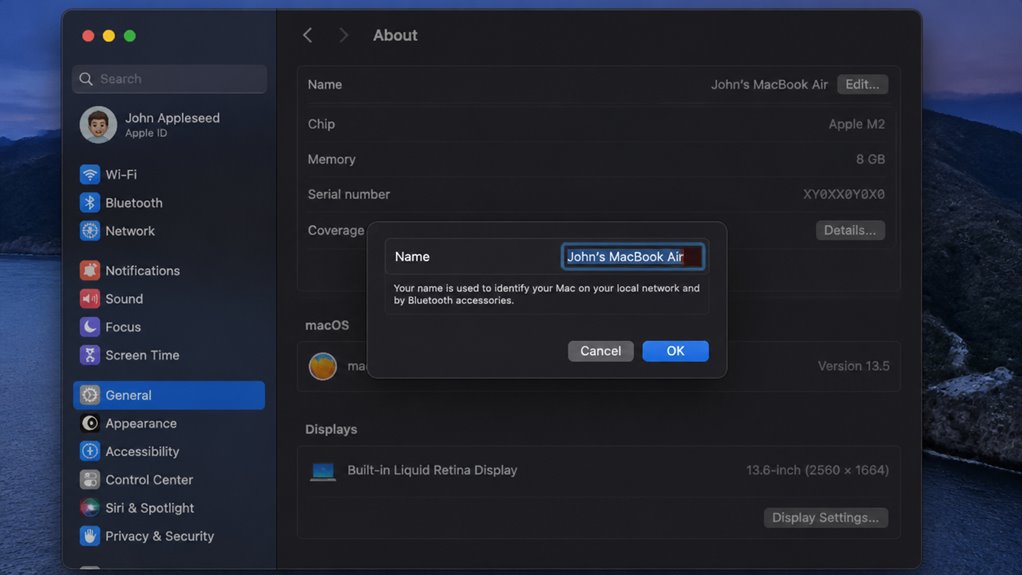
Prawdopodobnie słyszałeś o trybie awaryjnym na Macu, ale czy wiesz, jak on właściwie działa? Nie służy tylko do rozwiązywania problemów z awariami – może również ujawnić ukryte problemy. Zanim sięgniesz po drastyczne środki, zrozumienie, kiedy i dlaczego go użyć, może zaoszczędzić ci czas. Przyjrzyjmy się, co robi i jak go poprawnie uruchomić.
Co to jest tryb bezpieczny (Safe Mode) na Macu?

Zastanawiałeś się kiedyś, co tak naprawdę robi Tryb awaryjny na Macu? To twoja tajna broń do rozwiązywania problemów, przyjacielu. Gdy uruchamiasz Maca w trybie awaryjnym, usuwa on niepotrzebny balast—żadnych elementów logowania, żadnych rozszerzeń jądra firm trzecich, tylko absolutne podstawy, aby system był stabilny. To jak wciśnięcie pauzy w chaosie, pozwalające precyzyjnie zlokalizować, co powoduje problem, bez całego tego hałasu. Nie jesteś w tym sam; wszyscy mierzyliśmy się z tą frustrującą usterką lub spowolnieniem. Tryb awaryjny wykonuje również szybkie sprawdzanie dysku, więc wiesz, że Twój komputer dostaje odrobinę troski. To twój pierwszy krok, by dołączyć do grona tych obeznanych, którzy naprawiają problemy, a nie tylko je znoszą.
Jak uruchomić tryb awaryjny na dowolnym Macu (Intel vs Apple Silicon)

Dla modeli Apple Silicon (M1, M2 itp.) proces wygląda nieco inaczej. Najpierw naciśnij i przytrzymaj przycisk zasilania, aż zobaczysz komunikat „Ładowanie opcji uruchamiania”. Następnie wybierz swój dysk rozruchowy, przytrzymaj klawisz Shift i kliknij „Kontynuuj w trybie awaryjnym”. Zwolnij klawisz Shift, gdy zostaniesz poproszony o zalogowanie. Tak czy inaczej, jesteś już w klubie – bezpiecznie i sprawnie, z usprawnionym systemem. Dasz radę.
Kiedy należy używać trybu awaryjnego?

Dlaczego warto uruchomić tryb awaryjny? Nie jesteś sam, jeśli Twój Mac nagle działa wolno, zawiesza się podczas uruchamiania lub przestaje reagować po zainstalowaniu czegoś. To jest miejsce, w którym powinieneś być – gdy coś idzie nie tak, tryb awaryjny jest pierwszym narzędziem diagnostycznym Twojej społeczności. Użyj go, gdy Twój Mac nie chce się normalnie uruchomić, zachowuje się dziwnie po aktualizacji oprogramowania lub zauważysz, że nowa aplikacja sprawia problemy. To także Twój wybór do szybkiego sprawdzenia dysku i naprawy drobnych problemów z katalogami. Jeśli zmagasz się z uporczywymi panikami jądra lub pulpit po prostu się nie ładuje, jesteś we właściwym miejscu. Tryb awaryjny usuwa zbędne elementy, pozwalając wyizolować problem, abyś mógł szybciej wrócić do swojej społeczności – i do swojej pracy.
Co wyłącza tryb awaryjny (elementy startowe i rozszerzenia)
Co dokładnie zostaje wyłączone po uruchomieniu w trybie awaryjnym? Tymczasowo odcinasz wszystkie te elementy startowe i rozszerzenia jądra, które zwykle ładują się automatycznie. Pomyśl o tym jak o wyłączeniu tła – twoje elementy logowania, czcionki firm trzecich i wszelkie podejrzane rozszerzenia jądra, które zainstalowałeś, po prostu nie uruchomią się. To duża sprawa, jeśli coś powoduje awarię lub zawieszenie; izolujesz źródło problemu.
Zauważysz również, że macOS wyłącza akcelerację sprzętową, więc twój Mac może działać nieco wolniej, ale to celowe. Ogołacając system z tych dodatków, dajesz mu czystą kartę – tylko podstawowy system operacyjny robi swoje. Nie jesteś sam w chęci zrozumienia, co się dzieje; wszyscy cenimy przejrzystość. Ten tryb nie jest trwały, ale dopóki w nim jesteś, należysz do wewnętrznego kręgu diagnostyki, który rozumie wartość okrojonego uruchomienia.
Jak wyjść z trybu awaryjnego i uruchomić normalnie
Pozakończeniu sesji rozwiązywania problemów w trybie awaryjnym będziesz chciał wrócić do w pełni funkcjonalnego Maca. Wyjście jest łatwe – wystarczy normalnie uruchomić ponownie. Nie są potrzebne żadne specjalne klawisze. Twój Mac uruchomi się ponownie z wszystkimi elementami startowymi, rozszerzeniami i akceleracją grafiki włączonymi. Jesteśmy w tym razem, więc oto szybka ściągawka:
| Krok | Co się dzieje | Wskazówka |
|---|---|---|
| 1. Kliknij menu Apple | System przygotowuje się do ponownego uruchomienia | Najpierw zapisz swoją pracę |
| 2. Wybierz „Uruchom ponownie” | Mac zamyka wszystkie procesy | Poczekaj na sygnał dźwiękowy |
| 3. Pozwól mu w pełni uruchomić się | Tryb normalny ładuje wszystkie usługi | Nie trzymaj żadnych klawiszy |
To wszystko. Wracasz do swojej normalnej pracy, bez żadnych śladów trybu awaryjnego. Doprowadziliśmy Twojego Maca do płynnego działania.