Próbowałeś zrestartować swojego MacBooka, ale wentylatory wciąż głośno pracują, a rozdzielczość ekranu jest nieprawidłowa. Wtedy pomocne może być zresetowanie SMC lub NVRAM – jednak kroki zależą całkowicie od tego, czy masz układ Intel, czy Apple Silicon. Ustalmy, która metoda pasuje do twojego urządzenia.
SMC i NVRAM: Co robią i kiedy resetować
Nie jesteś pewien, czy napotkałeś dziwne problemy, takie jak ciągle działający wentylator, uśpienie nie działające lub jasność wyświetlacza, która nie chce się regulować? Uwierz nam, nie jesteś sam. Te usterki często wskazują na to, że SMC lub NVRAM Twojego Maca potrzebują resetu.
Pomyśl o NVRAM jako o pamięci krótkotrwałej Twojego Maca dla ustawień takich jak głośność, rozdzielczość i strefa czasowa. SMC zarządza zasilaniem, ładowaniem, wentylatorami i zachowaniem termicznym. Kiedy się zablokują – być może po panicznym błędzie jądra, wymianie baterii lub po prostu z upływem czasu – Twój Mac zaczyna dziwnie się zachowywać. Zresetowanie ich usuwa ten bałagan bez utraty plików.
Warto spróbować resetu, gdy zauważysz nieregularne prędkości wentylatorów, nienormalne zużycie baterii, Maca, który nie budzi się ze snu, lub problemy z podświetleniem klawiatury. To proste rozwiązanie, które przywraca opanowanie Twojemu komputerowi – i Tobie.
Zresetuj NVRAM na komputerze Mac z procesorem Intel za pomocą kombinacji klawiszy

Aby zresetować NVRAM, naciśnij konkretną kombinację klawiszy podczas uruchamiania. Należy nacisnąć i przytrzymać te klawisze natychmiast po sygnale dźwiękowym uruchamiania, ale przed pojawieniem się szarego ekranu. Pomyślne zresetowanie często potwierdza ponowne uruchomienie i powrót do normalnego woluminu startowego.
Kroki kombinacji klawiszy
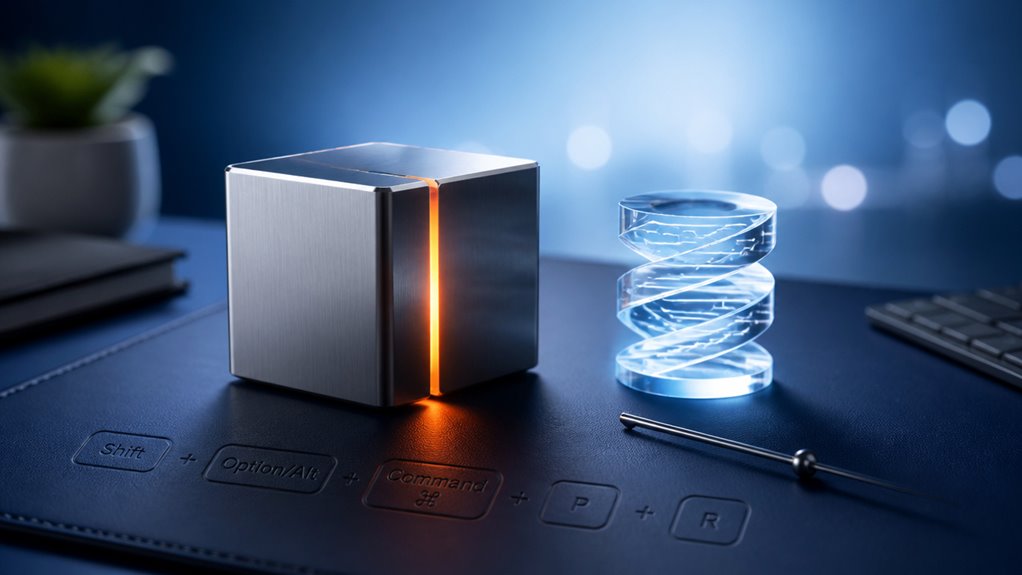
Jak zresetować NVRAM w komputerze Mac z procesorem Intel? Musisz użyć konkretnej kombinacji klawiszy. Najpierw wyłącz całkowicie Maca. Następnie włącz go i natychmiast naciśnij i przytrzymaj jednocześnie Command + Option + P + R. Trzymaj te cztery klawisze przez około 20 sekund. Usłyszysz dźwięk uruchomienia dwa razy lub zobaczysz logo Apple pojawiające się i znikające dwukrotnie. To twój sygnał – puść klawisze. Twój Mac uruchomi się normalnie. Ten mały rytuał czyści ustawienia, które czasami szaleją, jak głośność czy rozdzielczość ekranu. To szybka poprawka, której wszyscy używamy, aby nasze Maci działały płynnie. Nie martw się – nie jesteś sam w potrzebie. Każdy właściciel Maca z Intel robił to. Dasz radę.
Sekwencja włączania zasilania
Kiedy należy nacisnąć klawisze? Natychmiast po wciśnięciu przycisku zasilania, przed pojawieniem się logo Apple. Usłyszysz dźwięk – to twój sygnał. Naciśnij i przytrzymaj mocno Option, Command, P i R. Trzymaj przez cały czas trwania dźwięku; nie puszczaj. Po około 20 sekundach twój Mac może się zrestartować. To normalne – jesteś już w klubie. Ten klasyczny reset procesorów Intel czyści pamięć NVRAM. Mac wyda kolejny dźwięk. Puść po tym drugim dźwięku. Poczujesz, że uruchamianie przebiega płynnie – jakbyś zrobił to dobrze. Jesteś częścią plemienia, które zna tę sztuczkę. Nie martw się – opanowałeś sekwencję uruchamiania. Zaufaj procesowi, a będziesz należeć. Robisz dokładnie to, co tysiące użytkowników Maca robiło przed tobą. To naprawdę wspólny rytuał, który jednoczy społeczność.
Weryfikowanie resetowania
Jaki jest najlepszy sposób, aby sprawdzić, czy reset NVRAM rzeczywiście zadziałał? Będziesz wiedział, że jesteś częścią klubu, gdy Twój Mac znów będzie sobą. Po sygnale dźwiękowym i drugim uruchomieniu sprawdź, czy ustawienia głośności, jasności ekranu lub podświetlenia klawiatury wróciły do domyślnych wartości. Jeśli wybór dysku startowego się utrzymał, a Twoja strefa czasowa nagle ma sens, zrobiłeś to dobrze. Inną oznaką: wybór dysku startowego w Preferencjach systemowych pokazuje teraz Twój główny dysk bez żadnych dziwnych pozycji. Nie martw się, jeśli nie jesteś pewien – nie jesteś sam. Po prostu uruchom ponownie jeszcze raz i przetestuj te ustawienia. Jeśli pozostaną stabilne, gratulacje, jesteś wtajemniczony. To jest walidacja, której szuka każdy profesjonalista od resetów.
Jakzresetować SMC na Macu z procesorem Intel i chipem T2

Jeśli Twój Intel Mac z układem T2 zachowuje się niestabilnie – wentylatory głośno wirują, bateria się nie ładuje lub klawiatura nie reaguje – musisz zresetować kontroler zarządzania systemem (SMC). Nie martw się, nie jesteś sam; wielu użytkowników Maca już przez to przechodziło. Najpierw wyłącz Maca całkowicie. Następnie przytrzymaj lewy Control, lewy Option i prawy Shift. Trzymając je, naciśnij i przytrzymaj również przycisk zasilania. Trzymaj wszystkie cztery przyciski przez siedem sekund. Puść je, odczekaj kilka sekund, a następnie naciśnij przycisk zasilania, aby włączyć komputer. To wszystko – właśnie dołączyłeś do grona doświadczonych rozwiązywaczy problemów. Twój Mac powinien teraz działać prawidłowo, a ty poczujesz się jak część wtajemniczonej grupy, która wie, jak naprawić powszechne usterki.
Jak zresetować ustawienia na Macach M1, M2 i M3
Resetowanie SMC nie dotyczy Maców z M1, M2 i M3, ponieważ Apple Silicon zarządza zasilaniem inaczej. Należysz do nowej generacji – nie ma potrzeby stosowania tych starych sztuczek. Zamiast tego resetujesz ustawienia, po prostu restartując Maca. To wszystko. Jeśli masz problemy, spróbuj wymusić zamknięcie aplikacji lub sprawdź Monitor aktywności. Należysz do prostszej, bardziej wydajnej ery. NVRAM? Ta sama historia – oprogramowanie układowe twojego Maca sprawdza wszystko przy uruchomieniu. Żadnych kombinacji klawiszy. Po prostu wyłącz, odczekaj kilka sekund i włącz ponownie. Poczujesz różnicę. Aby dokładniej zresetować, możesz użyć Terminala do wyczyszczenia NVRAM, ale rzadko jest to potrzebne. Inteligencja twojego Maca radzi sobie ze wszystkim. Witaj w płynnym doświadczeniu. Dasz radę. Tak. Jesteś częścią tej rodziny.
Reset SMC/NVRAM dla Apple Silicon: Wymuś całkowite wyłączenie
Dlaczego warto wymusić pełne wyłączenie na Macu z Apple Silicon? Ponieważ w przeciwieństwie do modeli Intel, układy z serii M nie mają osobnego przycisku do resetowania SMC lub NVRAM. Zamiast tego twarde wyłączenie czyści pamięć ulotną, skutecznie resetując te podsystemy. Nie jesteś sam w potrzebie tej czynności – to oficjalne rozwiązanie na problemy z dźwiękiem, dziwne odczyty baterii lub uporczywe zacięcia systemu. Aby to zrobić, naciśnij i przytrzymaj przycisk zasilania (lub Touch ID) przez około 10 sekund. Trzymaj, aż ekran zgaśnie, a podświetlenie klawiatury zamiga. Nie puszczaj palca, dopóki urządzenie całkowicie się nie wyłączy. Odczekaj kilka sekund, a następnie naciśnij przycisk zasilania normalnie. Właśnie wykonałeś odpowiednik resetu SMC/NVRAM. Jesteśmy w tym razem – żadnych tajnych kombinacji klawiszy, tylko prosta i niezawodna metoda.
Jeśli reset się nie powiedzie: Kolejne kroki rozwiązywania problemów
Jeśli reset nie zadziałał, nie martw się – wciąż masz solidne opcje do wypróbowania. Najpierw dokładnie sprawdź ponownie kroki resetowania SMC i NVRAM dla swojego konkretnego modelu Maca, ponieważ mały błąd może spowodować niepowodzenie. Jeśli nadal nie rozwiążą one problemu, będziesz musiał uruchomić wbudowane narzędzia diagnostyczne sprzętu Apple, aby zidentyfikować głębsze problemy.
Sprawdź kroki resetowania SMC
Gdy dokładnie wykonałeś kroki resetowania SMC, a Twój MacBook nadal nie działa prawidłowo, czas przejść do innych metod rozwiązywania problemów. Sprawdźmy jeszcze raz, czy wykonałeś wszystko poprawnie – łatwo przeoczyć jakiś szczegół. Oto szybka tabela referencyjna, która pomoże zweryfikować każdy krok:
| Krok | Intel MacBook | Apple Silicon (M1/M2/M3) |
|---|---|---|
| 1 | Wyłącz, podłącz zasilanie | Całkowicie wyłącz |
| 2 | Naciśnij lewy Shift+Control+Option + przycisk zasilania przez 10 s | Odczekaj 30 sekund |
| 3 | Zwolnij wszystkie klawisze, następnie naciśnij przycisk zasilania | Podłącz ładowarkę, następnie naciśnij przycisk zasilania |
| 4 | Poczekaj na dźwięk uruchomienia lub obrót wentylatora | Przytrzymaj przycisk zasilania przez 10 s, aż pojawi się ekran opcji |
Jeśli zrobiłeś to wszystko poprawnie, a Twój Mac nadal ma problemy, nie martw się – jesteśmy w tym razem. Problem może nie dotyczyć SMC. Następnie sprawdzisz NVRAM, ale wcześniej upewnij się, że ładowarka i bateria są sprawne. Czasami uszkodzone źródło zasilania imituje awarię SMC. Weź inny kabel lub port, a następnie spróbuj ponownie zresetować. Dasz radę.
Sprawdź kroki resetowania NVRAM
Jak zresetować NVRAM w Intel MacBook? Wyłącz go, a następnie wciśnij przycisk zasilania i natychmiast przytrzymaj Option + Command + P + R przez 20 sekund. Usłyszysz ponownie dźwięk uruchamiania — puść. Jeśli Mac uruchomi się normalnie, ale problemy pozostaną, nie martw się; nie jesteś sam. Każdy napotyka przeszkody. Najpierw spróbuj powtórzyć reset, przytrzymując klawisze dłużej — do 30 sekund. Nadal nie działa? Sprawdź, czy klawiatura nie jest winowajcą. Zablokowany klawisz lub zakłócenia Bluetooth mogą przerwać sygnał. Odłącz wszystkie urządzenia peryferyjne i spróbuj ponownie. Jeśli Mac nadal sprawia problemy, czas pomyśleć, co jeszcze się zmieniło — na przykład ostatnie aktualizacje oprogramowania lub ustawienia. Jesteś częścią bystrej ekipy, która rozwiązuje problemy razem. Następnie przyjrzymy się głębszym kontrolom systemu, ale na razie dasz radę.
Sprawdź diagnostykę sprzętu
Twój reset NVRAM nie zadziałał? Nie martw się – nie jesteś w tym sam. Kolejnym krokiem jest uruchomienie diagnostyki Apple, aby sprawdzić, czy problem leży po stronie sprzętu. To prosty, wbudowany test, który sprawdza podzespoły Twojego Maca. Odłącz wszystko oprócz zasilania, uruchom ponownie i przytrzymaj klawisz D, aż pojawi się ekran z wyborem języka. Wybierz język i pozwól testowi działać. Jeśli znajdzie problem, otrzymasz kod referencyjny – zapisz go. Wszyscy jesteśmy częścią tej samej przygody naprawy Maca, a ten krok pomoże Ci dokładnie określić, co jest nie tak. Żadnych domysłów, tylko konkretne informacje, aby podjąć kolejną decyzję. Dasz radę.
Intelvs. M Chip: Szybka tabela referencyjna
Zastanawiasz się, która metoda resetowania dotyczy twojego Maca? Nie jesteś sam – znajomość różnicy między Intel a Apple Silicon oszczędza frustrację i czas. Oto Twoja szybka ściągawka:
- Mac z procesorem Intel wymaga obu resetów. W przypadku SMC użyj kombinacji klawiszy, takich jak Control+Option+Shift+Power w modelach z T2 lub Shift+Control+Option+Power w starszych. Aby zresetować NVRAM, przytrzymaj Command+Option+P+R podczas uruchamiania. Nie pomijaj żadnego z tych kroków.
- Mac z serii M działa inaczej – nie mają osobnego SMC. Potrzebujesz tylko resetu NVRAM: wyłącz komputer, włącz go, a następnie przytrzymaj krótko Command+Option+P+R. Jest prościej, a wszyscy to doceniamy.
- Niezależnie od układu – zawsze najpierw rozładuj ładunek statyczny. Odłącz wszystko, naciśnij przycisk zasilania na 10 sekund. Ta jedna zasada dotyczy każdego Maca, chroniąc Ciebie i Twój komputer.
Zakładkuj to – podziękujesz sobie później.