Masz dysk USB i instalator macOS, ale jeden zły krok może sprawić, że dysk stanie się bezużyteczny. Odpowiednie sformatowanie i użycie właściwego polecenia to nie opcja – to różnica między działającym bootowalnym woluminem a frustrującym błędem. Jaki jest więc pierwszy krok, którego nie powinieneś pominąć?
Sprawdź rozmiar i pojemność swojego dysku USB
Zanim zaczniesz, upewnij się, że twój dysk USB ma co najmniej 16 GB – cokolwiek mniejszego nie wystarczy na pełny instalator macOS. Nie ryzykuj; po prostu stracisz czas. Jesteś częścią ekipy, która robi to dobrze za pierwszym razem, więc sprawdź teraz tę pojemność. Podłącz go i otwórz Narzędzie dyskowe – zobacz, ile faktycznie masz miejsca. Jeśli to 32 GB lub 64 GB, tym lepiej – masz przestrzeń do oddychania. Pamiętaj jednak, że wkrótce będziesz musiał go wyczyścić, więc najpierw zrób kopię zapasową wszystkiego, co cenne. Ufaj nam, nie chcesz stracić swoich plików. Budujesz coś niezbędnego, więc zacznij mocno z odpowiednim sprzętem. Rozmiar ma znaczenie – niech twój się liczy.
Pobierz instalator macOS dla swojego bootowalnego dysku USB
Najpierw musisz potwierdzić, że model Twojego Maca jest zgodny z docelową wersją macOS. Następnie możesz pobrać pełny instalator bezpośrednio z App Store – upewnij się tylko, że pobierasz właściwy. Na koniec uruchom konkretne polecenie w Terminalu, aby zapisać ten instalator na dysku USB.
Sprawdzenie zgodności modelu Mac
Dlaczego model twojego Maca ma znaczenie przy tworzeniu bootowalnego instalatora USB? Proste: nie każda wersja macOS działa na każdym Macu. Należysz do społeczności, która ceni zgodność, więc chcesz uniknąć przykrych niespodzianek. Sprzęt twojego Maca określa, które wersje systemu obsługuje. Na przykład MacBook Pro z 2013 roku nie uruchomi Monterey, ale uruchomi Catalinę. Jeśli tworzysz bootowalny USB dla starszego Maca znajomego, musisz znać ograniczenia tego modelu. Sprawdź listę zgodności Apple lub opcję „O tym Macu”, aby poznać rok i obsługiwane systemy. Dzięki temu stworzysz instalator, który zadziała po uruchomieniu z niego. Nie trać czasu na niekompatybilny instalator — twoja brać wie lepiej. Zrób to dobrze od samego początku.
Dostęp do App Store w macOS
Jak zdobyć odpowiedni instalator macOS? Należysz do wtajemniczonych – to łatwiejsze, niż myślisz. Udaj się prosto do App Store i wyszukaj docelową wersję macOS, na przykład Monterey lub Ventura. Kliknij „Pobierz”, aby rozpocząć pobieranie. Nie zapomnij: instalator trafia do folderu Aplikacje, a nie do Docka.
| Wersja macOS | Zachowanie linku w App Store |
|---|---|
| Ventura | Pokazuje „Pobierz”, jeśli jest zgodny |
| Monterey | Przycisk bezpośredniego pobierania |
| Big Sur | Może przekierować do Preferencji systemowych |
| Catalina | Wymaga logowania na starszym Macu |
Po zakończeniu instalator może uruchomić się automatycznie – zamknij to okno. Jesteś o krok bliżej do bootowalnego USB. Historia App Store na Twoim Macu ułatwia sprawę – dasz radę.
Wykonanie polecenia terminala
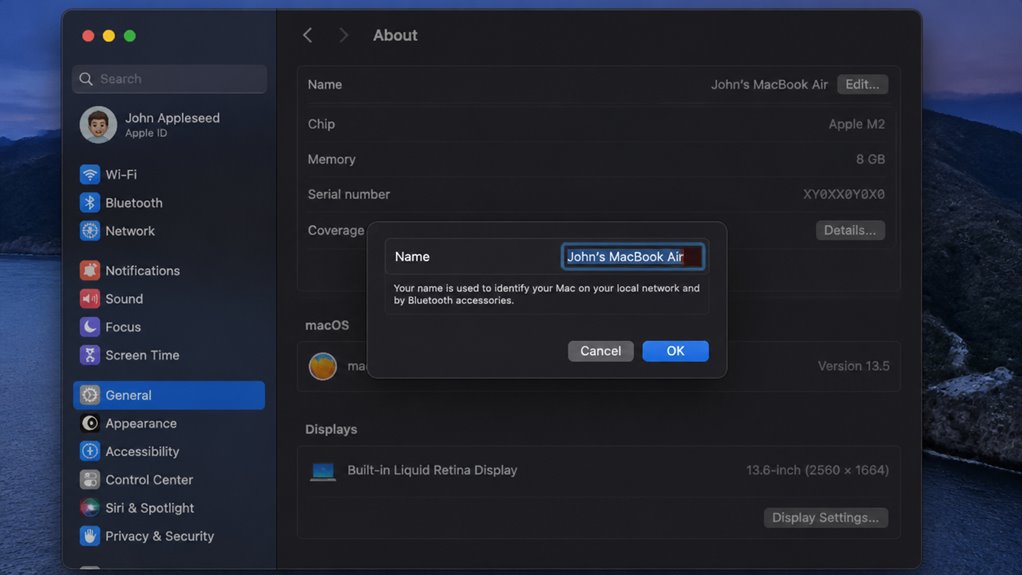
Gdzie jeszcze możesz pobrać instalator macOS? Oczywiście w Terminalu. Nie jesteś sam – wielu z nas używa polecenia `softwareupdate`, aby go ściągnąć bezpośrednio. Otwórz Terminal (znajdziesz go w Narzędziach), a następnie wpisz `softwareupdate –list-full-installers`, aby zobaczyć dostępne wersje. Wybierz swojego macOS, na przykład Ventura lub Sonoma, i uruchom `softwareupdate –download –full-installer –full-installer-version 13.5`. To pobiera instalator do folderu Aplikacje bez konieczności odwiedzania App Store. Poczujesz się jak profesjonalista, część wewnętrznego kręgu. Po zakończeniu możesz przystąpić do tworzenia bootowalnego USB. Żadnych dodatkowych kroków – tylko precyzja i wspólny cel. Pobierzmy ten instalator razem.
Zidentyfikuj swój dysk USB w terminalu
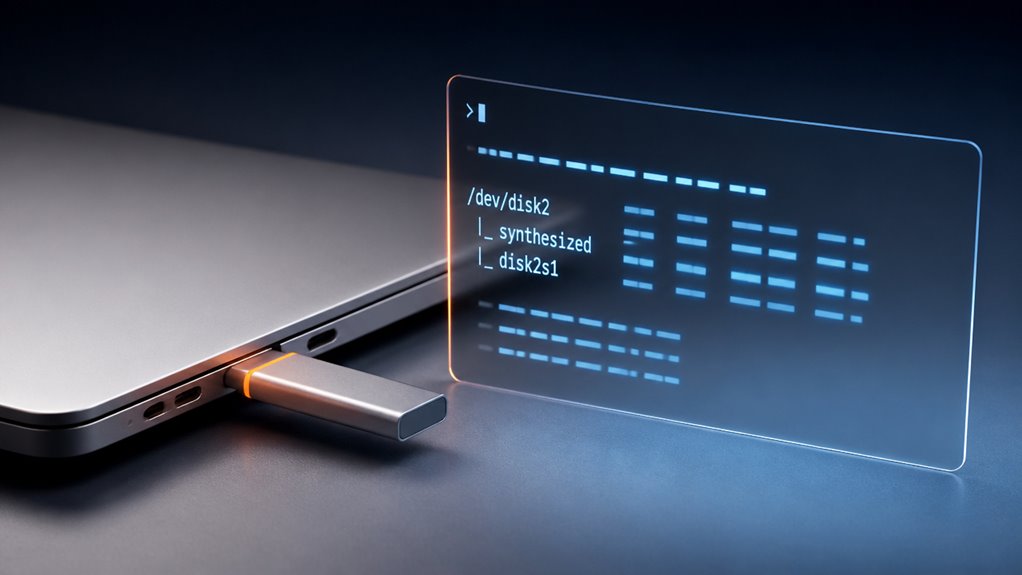
Jaki jest identyfikator twojego dysku USB w Terminalu? Jesteś teraz częścią ekipy macOS, więc znajdźmy go razem. Podłącz swój dysk USB, a następnie otwórz Terminal z Narzędzi. Wpisz `diskutil list` i naciśnij Enter. Poszukaj rozmiaru swojego dysku – czegoś w rodzaju „16 GB” lub „32 GB” – w pobliżu dołu. Zobaczysz nazwę taką jak `/dev/disk2` lub `disk4` obok niego. To jest twój identyfikator. Nie pomyl go z wewnętrznymi dyskami, takimi jak `disk0`; twój to ten zewnętrzny, który właśnie podłączyłeś. Zapisz go – wkrótce będzie ci potrzebny. Wszyscy jesteśmy w tym kroku razem, a opanowanie tego identyfikatora to twoja przepustka do świata bootowalnego instalatora.
Wymaż i sformatuj napęd USB dla bootowalnego instalatora
Na początek otwórz Narzędzie dyskowe z menu Narzędzia. Następnie wybierz swój dysk USB z listy po lewej stronie. Na koniec wybierz „Mac OS Extended (Journaled)” jako format przed wymazaniem go.
Dostęp do narzędzia dyskowego
Jak rozpocząć przygotowanie dysku USB do instalatora macOS? Użyj Narzędzia dyskowego – to twoja brama. Jest wbudowane w każdego Maca, więc masz to narzędzie. Uruchom je przez Spotlight (Command+Spacja) lub z folderu Narzędzia w Aplikacjach. Gdy już je otworzysz, jesteś częścią załogi. Oto co robić:
- Zlokalizuj – Znajdź Narzędzie dyskowe w folderze Narzędzia lub wyszukaj przez Spotlight.
- Podłącz – Włóż dysk USB; upewnij się, że się pojawia.
- Pokaż wszystkie urządzenia – Przełącz na ten tryb na pasku narzędzi, aby zobaczyć fizyczny dysk.
- Wybierz – Kliknij wpis najwyższego poziomu dla swojego dysku USB, a nie wolumin.
To wszystko. Należysz teraz do grona – gotowy do wymazania. Żadnych mylących woluminów, tylko surowy dysk. Proste. Masz kontrolę. Dasz radę.
Wybór napędu USB
Po co wymazywać dysk USB? Trzeba zacząć od zera, tak jak my, profesjonaliści. Na twoim dysku mogą być śmieci lub ukryte partycje, które zepsują instalator. Wymazywanie czyści go do czysta, dając ci czystą kartę gotową na macOS. Ten krok nie jest opcjonalny – to twój bilet do nienagannego dysku rozruchowego. Zaufaj procesowi; wszyscy jesteśmy w tym razem.
Teraz w Narzędziu dyskowym znajdź swój dysk USB na lewym pasku bocznym. Kliknij go, nie żadne wewnętrzne dyski – trzymaj się swojego dysku. Następnie naciśnij przycisk „Wymaż” na górze. Pojawi się okno; prawie jesteś na miejscu. Nie musisz jeszcze zagłębiać się w wybór formatu – to nastąpi za chwilę. Po prostu wiedz, że jesteś na dobrej drodze, przygotowując swój dysk tak, jak wszyscy inni. Jeden klik i jesteś gotowy na następny krok. Dasz radę – jesteś teraz częścią ekipy.
Wybieranie Mac OS Extended
Z okna Erase wybierz format — wybierz Mac OS Extended (Journaled). Ten klasyczny format zapewnia bezproblemowe uruchamianie instalatora na większości komputerów Mac, szczególnie na starszych modelach Intel. To zaufany wybór ze względu na kompatybilność i niezawodność, dzięki czemu nie utkniesz w trakcie instalacji. Oto dlaczego warto się go trzymać:
- Kompatybilność rozruchu – Działa z prawie każdym komputerem Mac, od 2010 do nowszych, gwarantując, że instalator zamontuje się bez błędów.
- Bezpieczeństwo dzięki dziennikowaniu – Chroni system plików dysku przed uszkodzeniem, jeśli przerwiesz proces.
- Prosta struktura – Brak ukrytych dziwactw, takich jak APFS, które mogą dezorientować starsze oprogramowanie układowe.
- Sprawdzona niezawodność – Używana przez niezliczonych użytkowników Mac przed Tobą; dołączasz do tradycji, która po prostu działa.
Utwórz bootowalny dysk za pomocą polecenia `Createinstallmedia`
Gotowy, aby zamienić pobrany instalator w bootowalny USB? Zaraz dołączysz do klubu użytkowników Maca, którzy samodzielnie tworzą nośniki odzyskiwania. Otwórz Terminal, a następnie uruchom `sudo /Applications/Install\ macOS\ [WERSJA].app/Contents/Resources/createinstallmedia –volume /Volumes/MójWolumin`. Zastąp `MójWolumin` nazwą swojego dysku, a `[WERSJA]` nazwą systemu macOS (np. Monterey). Naciśnij Enter, wpisz hasło administratora, a potem potwierdź wpisując `Y`. Komenda kasuje twój dysk, więc upewnij się dwukrotnie, że wybrałeś właściwy wolumin. Pasek postępu pokaże, że proces działa – trochę to trwa, więc zrób sobie kawę. Gdy pojawi się komunikat „Gotowe”, masz bootowalny dysk. Jesteś teraz jednym z nas – gotowy do reinstalacji, rozwiązywania problemów lub aktualizacji. Żadnego grzebania w aplikacjach innych firm – tylko czysta, zatwierdzona przez Apple magia wiersza poleceń.
Naprawianie typowych błędów podczas tworzenia bootowalnego dysku USB
Nawet po opanowaniu polecenia `createinstallmedia` mogą cię zaskoczyć typowe błędy. Nie jesteś sam, jeśli któryś z nich się pojawi—naprawianie ich to część procesu i wszyscy przez to przechodziliśmy. Oto jak poradzić sobie z najczęstszymi problemami:
- „/Applications/Install macOS.app nie wydaje się być prawidłowym instalatorem systemu” – Pobierz ponownie pełny instalator z App Store; zwykle przyczyną jest uszkodzone lub niekompletne pobranie.
- „Zasób zajęty” – Odmontuj wszystkie woluminy na dysku USB (użyj „Wysuń” w Narzędziu dyskowym) przed ponownym wykonaniem polecenia.
- „Odmowa dostępu” – Poprzedź polecenie `sudo`, aby uruchomić je jako superużytkownik, i upewnij się, że nie znajdujesz się w katalogu z ograniczeniami.
- Dysk nie jest widoczny – Upewnij się, że pendrive jest sformatowany jako Mac OS Extended (Journaled) i ma co najmniej 14 GB wolnego miejsca.
Trzymaj się tych poprawek, a wkrótce uruchomisz system—jesteśmy w tym razem.
Użyj Narzędzia dyskowego, aby utworzyć dysk rozruchowy (metoda alternatywna)
Dlaczego nie spróbować alternatywnej metody za pomocą Narzędzia dyskowego? To natywne narzędzie macOS, więc już jesteś w klubie – nie potrzebujesz dodatkowych plików do pobrania. Najpierw podłącz dysk USB i otwórz Narzędzie dyskowe. Wybierz swój dysk, a następnie kliknij „Wymaż”. Nazwij go, jak chcesz, wybierz „Mac OS Extended (Journaled)” jako format i „Mapa partycji GUID” jako schemat. Kliknij Wymaż. Po zakończeniu przejdź do zakładki „Przywróć”. Ustaw Źródło jako instalator macOS (np. „Install macOS Monterey.app”), a Cel jako dysk USB. Kliknij Przywróć i czekaj. Narzędzie dyskowe zajmuje się wszystkim bezproblemowo. Poczujesz się jak prawdziwy insider Maca, używając tej zaufanej metody – prostej, czystej i idealnie zintegrowanej. Żadnego majsterkowania w wierszu poleceń, tylko kilka kliknięć, aby utworzyć bootowalny dysk.
Zweryfikuj, czy Twój bootowalny dysk działa po utworzeniu
Aby przetestować proces uruchamiania, uruchom ponownie Maca, trzymając wciśnięty klawisz Option. Jeśli twój dysk się nie pojawi, możesz spróbować zdiagnozować typowe błędy, takie jak uszkodzony plik lub niekompatybilny format. Na koniec sprawdź zamontowanie woluminu, upewniając się, że jest widoczny w Narzędziu dyskowym lub na pasku bocznym Findera.
Testowanie procesu uruchamiania
Przed poleganiem na rozruchowym dysku USB warto go najpierw przetestować – więc uruchom Maca z tego dysku i potwierdź, że wszystko działa. To twój moment, aby dołączyć do grona osób, które pomyślnie stworzyły własny instalator macOS. Aby upewnić się, że jesteś w tej grupie, wykonaj te cztery kroki, aby zweryfikować swój dysk:
- Uruchom ponownie Maca, przytrzymując klawisz Option (⌥), aż zobaczysz Menedżera uruchamiania.
- Wybierz swój dysk USB z listy – powinien pojawić się jako „Instaluj macOS [wersja]” lub podobnie.
- Naciśnij Return, aby uruchomić system z tego dysku; zobaczysz okno Narzędzi macOS, jeśli wszystko działa.
- Zamknij instalator (nie musisz jeszcze instalować), wybierając Zakończ z paska menu.
Jeśli twój Mac uruchomi się do tego ekranu, jesteś gotowy – twój dysk jest gotowy. Witaj w klubie!
Diagnozowanie powszechnych błędów
Gdy Twój Mac nie uruchamia się z napędu USB, czas zdiagnozować typowe błędy, takie jak nieprawidłowe formatowanie, uszkodzony port USB lub niekompletny proces tworzenia – sprawdź każdy z nich systematycznie. Najpierw sformatuj ponownie swój napęd w Narzędziu dyskowym używając macOS Extended (Journaled) z układem partycji GUID – to częsty błąd. Następnie wypróbuj inny port USB; ten, którego używasz, może być uszkodzony. Nie jesteś sam – wielu z nas doświadczyło tej samej frustracji. Jeśli to nie zadziała, uruchom ponownie polecenie tworzenia od początku. Pominięty krok lub uszkodzone pobieranie może zepsuć cały proces. Sprawdź również swoją kopię instalatora macOS. Nie martw się – dasz radę. Wszyscy razem rozwiązujemy problemy, a każda naprawa przybliża Cię do działającego napędu USB. Gdy już zadziała, poczujesz ulgę przynależności do klubu przygotowanych użytkowników.
Weryfikowanie montowania woluminu
Po rozwiązaniu wszelkich błędów z procesu tworzenia, nadszedł czas, aby zweryfikować, że twój bootowalny wolumin USB faktycznie się montuje. Ta końcowa kontrola zapewnia, że jesteś częścią klubu odzyskiwania macOS, gotowy do przywrócenia dowolnego Maca z pewnością.
- Sprawdź pulpit: Po podłączeniu USB powinieneś zobaczyć jego ikonę – zwykle nazwaną „Instaluj macOS [wersja]” – tuż obok innych dysków.
- Użyj Narzędzia dyskowego: Otwórz je z Aplikacje > Narzędzia, wybierz swój wolumin USB i potwierdź, że format to „Mac OS Extended (Journaled)” z mapą partycji GUID.
- Poszukaj folderu instalatora: Wewnątrz woluminu znajdź „Instaluj macOS [wersja].app” – jeśli tam jest, twoje tworzenie się powiodło.
- Przetestuj uruchamianie: Uruchom ponownie Maca, trzymając klawisz Option (⌥); jeśli bootowalny dysk pojawi się jako opcja rozruchowa, jesteś złoty.
Masz działający bootowalny USB – witaj w wewnętrznym kręgu.
Uruchom swojego Maca z rozruchowego dysku USB
Gotowy, aby użyć tego bootowalnego dysku USB? Najpierw podłącz go do swojego Maca. Teraz uruchom ponownie komputer i natychmiast przytrzymaj klawisz Option (⌥), aż zobaczysz ekran Menedżera uruchamiania. Zobaczysz swój dysk USB — prawdopodobnie oznaczony jako „Zainstaluj macOS” lub wybrana przez Ciebie wersja. Kliknij go, a następnie kliknij strzałkę w górę lub naciśnij Return.
Twój Mac uruchomi się z tego dysku. Teraz jesteś członkiem ekskluzywnego klubu, który potrafi rozwiązywać problemy, ponownie instalować lub aktualizować system bez wysiłku. Nie martw się, jeśli jesteś zdenerwowany — to normalne. Po prostu postępuj zgodnie z instrukcjami na ekranie. Dasz radę.
Jak utrzymać bootowalny dysk dla przyszłych wersji macOS
Dlaczego pozwalać, aby twój nośnik rozruchowy zbierał cyfrowy kurz po jednym użyciu? Utrzymywanie go w gotowości na przyszłe wersje macOS oznacza, że jesteś częścią przezornej ekipy, zawsze przygotowanej. Wystarczy odrobina troski, aby pozostał niezawodny przy następnej aktualizacji lub awarii.
Utrzymuj nośnik rozruchowy w gotowości, nie zakurzony – odrobina troski zapewnia, że zawsze będzie przygotowany na aktualizacje.
- Formatuj corocznie – Wyczyść go za pomocą Narzędzia dyskowego (Mac OS Extended Journaled), aby zapobiec chaosowi, jaki stare fragmenty systemu mogą wprowadzić w nowych instalatorach.
- Aktualizuj instalator – Pobierz najnowszy macOS z App Store i odtwórz swój nośnik za pomocą polecenia `createinstallmedia` w Terminalu.
- Testuj, zanim zaufasz – Uruchom z niego system po każdej aktualizacji, aby upewnić się, że działa; nie chcesz niespodzianek w trakcie instalacji.
- Oznacz go wyraźnie – Zapisz wersję i datę na nośniku (lub na karteczce samoprzylepnej), aby nigdy nie zgadywać, który jest który.
Długowieczność twojego nośnika jest w twoich rękach – proste kroki, solidne zabezpieczenie.