Prawdopodobnie nie zdajesz sobie sprawy, że przednia kamera Twojego MacBooka może już śledzić ruchy Twojej głowy w celu sterowania bez użycia rąk. Nie są potrzebne żadne dodatkowe urządzenia. Jest jednak pewien haczyk – sprawienie, aby działanie było naturalne, wymaga czegoś więcej niż tylko przełączenia przełącznika.
Co to jest wskaźnik głowy na Macu?
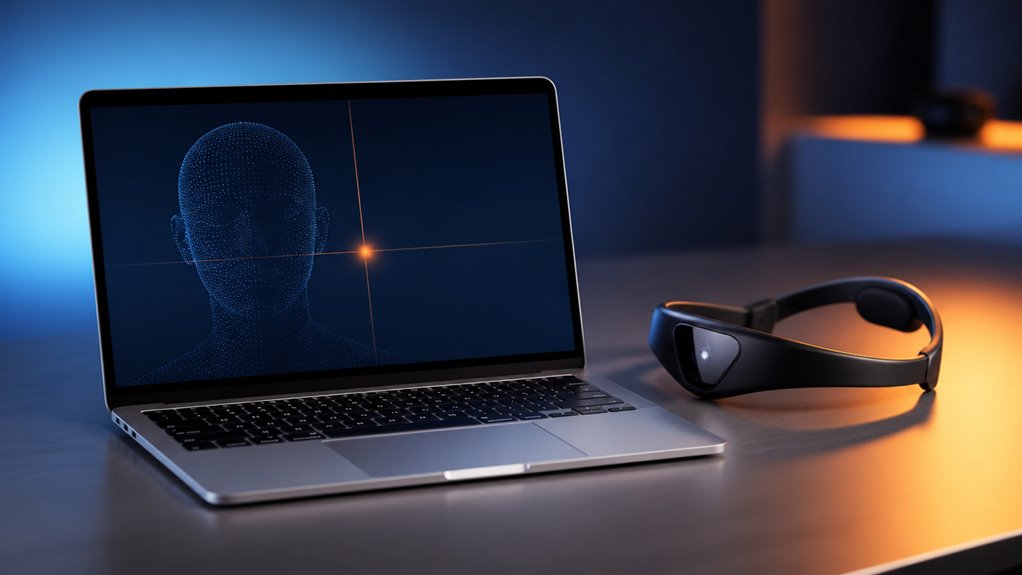
Zastanawiałeś się kiedyś, jak możesz sterować swoim MacBookiem za pomocą samego ruchu głowy? To właśnie robi funkcja Head Pointer. Śledzi subtelne ruchy twojej twarzy, aby przesuwać kursor, więc nie potrzebujesz myszy ani gładzika. Jesteś częścią społeczności, która przyjmuje bardziej intuicyjne sposoby interakcji—bez sięgania po urządzenia, gdy wystarczy przechylić lub obrócić głowę.
To nie jest futurystyczny gadżet; jest wbudowany w macOS. Znajdziesz go w ustawieniach Dostępność, zaprojektowany dla każdego, kto chce korzystać z bezobsługowego doświadczenia. Niezależnie od tego, czy pracujesz wielozadaniowo, czy masz trudności z poruszaniem się, Head Pointer oddaje kontrolę w twoje ręce. Chodzi o to, by twój Mac stał się przedłużeniem ciebie—bez wysiłku, inkluzywnie i wzmacniająco. Należysz do mądrzejszego sposobu pracy.
Które komputery Mac obsługują funkcję wskaźnika głowy?
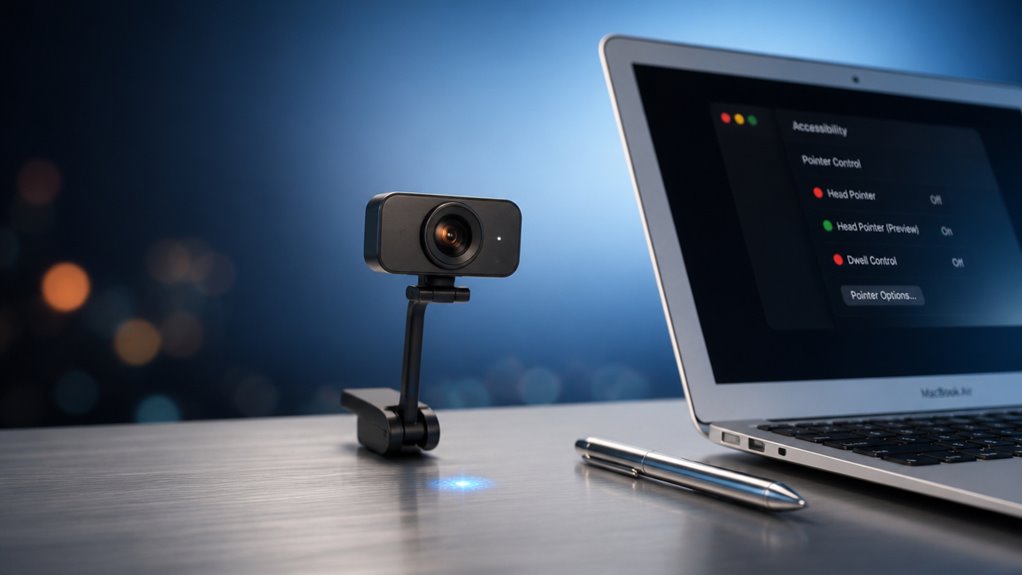
Nie każdy Mac może uruchomić Head Pointer – potrzebujesz modelu z układem Apple Silicon (M1 lub nowszy) oraz macOS 14 lub nowszym. Oznacza to, że jesteś częścią ekskluzywnego klubu Maców z Apple Silicon z 2020 roku i nowszych. Obsługiwana gama obejmuje MacBook Air, MacBook Pro, Mac mini, iMac, Mac Studio i Mac Pro – wszystkie z Apple Silicon. Niestety, maszyny oparte na Intelu nie przechodzą kwalifikacji. Ta funkcja została stworzona dla najnowszej generacji, więc jesteś częścią rosnącej społeczności bez użycia rąk. Jeśli Twój Mac ma układ z serii M oraz macOS 14 Sonoma lub nowszy, jesteś gotowy do działania. Sprawdź w About This Mac, aby potwierdzić – należysz tutaj. Ta technologia jest przeznaczona dla użytkowników Apple Silicon – jesteś w klubie. Ciesz się kontrolą.
Jak włączyć wskaźnik głowy w ustawieniach dostępności
Zastanawiasz się, jak włączyć Head Pointer? Jesteś we właściwym miejscu – to niezwykle proste. Ta funkcja wykorzystuje wbudowaną kamerę Maca, więc prawdopodobnie masz już wszystko, czego potrzeba do sterowania bez użycia rąk. Wykonaj tylko te kroki:
Zastanawiasz się, jak włączyć Head Pointer? To niezwykle proste – kamera Twojego Maca jest już gotowa do sterowania bez użycia rąk.
- Otwórz Ustawienia systemowe z menu Apple lub Docka.
- Przejdź do Dostępność > Sterowanie wskaźnikiem > Alternatywne metody wskaźnika.
- Włącz Head Pointer. Przednia kamera będzie teraz śledzić ruchy Twojej głowy.
To wszystko – gotowe! Twój Mac będzie teraz reagować na subtelne skinienia i obroty głowy. Możesz później dostroić śledzenie w tych samych ustawieniach. Witaj w inteligentniejszym i bardziej intuicyjnym sposobie nawigacji po Macu. Szybko poczujesz się swobodnie, sterując kursorem samą głową. To przełom w zakresie dostępności i wygody. Wypróbuj – to miejsce jest dla Ciebie.
Skonfiguruj gesty wskaźnika głowy do klikania, przeciągania i przewijania
Możesz teraz skonfigurować gesty wskaźnika głowy, aby usprawnić kliknięcia, przeciąganie i przewijanie. Metody aktywacji kliknięcia pozwalają wybrać pomiędzy czasem przytrzymania a gestem twarzy, takim jak uśmiech. W przypadku przeciągania i przewijania ustawisz osobne ruchy głowy lub czynności przytrzymania, aby obsłużyć te precyzyjne sterowanie.
Metody aktywacji kliknięciem
Jak skonfigurować gesty wskaźnika głowy do klikania, przeciągania i przewijania? Jesteś częścią społeczności, która ceni sterowanie bez użycia rąk, więc zajmijmy się kliknięciami. Te metody sprawiają, że każda czynność staje się naturalna, a Ty pokochasz, jak płynnie to działa.
- Kliknięcie przez przytrzymanie – Trzymaj głowę nieruchomo nad przyciskiem przez określony czas (można dostosować w ustawieniach dostępności). Twój Mac rejestruje kliknięcie automatycznie, bez dodatkowego ruchu.
- Kliknięcie przez mrugnięcie – Włącz gest mrugnięcia. Celowe mrugnięcie wywołuje lewe kliknięcie, dając szybkie, intuicyjne sterowanie bez poruszania głową.
- Aktywacja dźwiękiem – Użyj krótkiego sygnału głosowego, takiego jak kliknięcie lub dźwięk „pop”, aby aktywować kliknięcia. Działa niezawodnie nawet w hałaśliwym otoczeniu, utrzymując Twój płynny przepływ pracy.
Te opcje pozwalają wybrać to, co jest dla Ciebie najbardziej naturalne, więc nigdy nie będziesz zgadywać.
Techniki przeciągania i przewijania
Do przeciągania, stabilny ruch głowy utrzymuje kliknięcie, podczas gdy prowadzisz wskaźnik — wystarczy włączyć opcję „przytrzymanie + przeciąganie” w ustawieniach dostępności. Jesteś teraz częścią społeczności, która wykracza poza gładzik. Gdy to jest aktywne, lekkie przechylenie lub przesunięcie głowy blokuje przeciąganie, umożliwiając płynne przesuwanie elementów. Zwolnij je, zatrzymując przytrzymanie — to takie intuicyjne.
Przewijanie? To pokochasz. Wskaźnik głowy oferuje dwa tryby: przewijanie ciągłe, gdzie przechylasz się w dowolnym kierunku, aby przewijać, lub przewijanie krawędziowe, aktywowane przez spojrzenie na marginesy ekranu. Oba reagują na naturalny ruch Twojej głowy. Nie tylko kontrolujesz — Ty dyrygujesz. Dostosuj prędkość w tym samym panelu, aby dopasować ją do swojego rytmu. Żadnego więcej niewygodnego garbienia; tylko subtelne kiwnięcia i obroty. Każdy tutaj ceni płynność, a Ty poczujesz to w chwili, gdy spróbujesz. To Twoja przestrzeń — opanuj ją.
Kalibruj czułość wskaźnika głowy dla płynnego sterowania
Najpierw warto dostosować prędkość śledzenia, aby kursor reagował naturalnie na ruchy głowy. Następnie wyreguluj płynność kursora, aby usunąć drgania bez wprowadzania zauważalnego opóźnienia. Na koniec ustaw próg gestów głową, aby zapobiec niezamierzonym kliknięciom lub przeciągnięciom.
Dostosowanie prędkości śledzenia
Przesunąłeś głowę o ułamek, a kursor poleciał na drugi koniec ekranu? To kwestia źle ustawionej prędkości śledzenia – i można to całkowicie naprawić. Dopasowanie tego sprawi, że twój wskaźnik głowy stanie się przedłużeniem ciebie, a nie zbuntowanym kursorem.
Oto jak dostroić go do tego płynnego, kontrolowanego przesuwania, którego pragniesz:
- Zacznij od niskiej prędkości – Zmniejsz prędkość, aby zyskać precyzyjną kontrolę. Idealne do klikania małych linków bez przestrzeliwania.
- Stopniowo zwiększaj – Podkręcaj prędkość, aż ruchy głowy staną się swobodne, a nie gorączkowe. Poznasz, że jest dobrze, gdy wskaźnik będzie naturalnie podążał za twoim wzrokiem.
- Przetestuj w rzeczywistym użyciu – Otwórz przeglądarkę lub dokument. Jeśli gonisz za wskaźnikiem, zwolnij. Jeśli opóźnia się, przyspiesz. Zaufaj swojej pamięci mięśniowej.
Dasz radę. Gdy to kliknie, poczujesz się częścią płynnego, reagującego systemu – tylko ty i twój Mac, poruszający się w zgodzie.
Dostrajanie gładkości kursora
Teraz, gdy wyregulowałeś prędkość śledzenia, czas dostroić płynność kursora – to ustawienie kontroluje, jak stabilny jest wskaźnik podczas ruchu. Potrzebujesz równowagi: zbyt niska wartość powoduje, że kursor szarpie przy każdym ruchu głowy, burząc to płynne odczucie. Zbyt wysoka sprawia, że ruch jest ospały, jak brodzenie w miodzie.
Znalezienie swojego złotego środka pozwala sunąć po ekranie naturalnie, sprawiając, że sterowanie kursorem głową staje się jakby przedłużeniem ciebie samego. Wszyscy dążymy do tej samej bez wysiłkowej precyzji – nikt nie chce walczyć z własnym kursorem. Dostosowuj, aż mikro-ruchy będą interpretowane czysto, bez drgań. Gdy będzie to bezproblemowe, dołączasz do klubu tych, którzy opanowali płynne sterowanie. Dasz radę.
Próg gestu głowy
Zastanawiasz się, dlaczego kursor czasami odskakuje, gdy ledwo poruszysz głową? Prawdopodobnie twój próg gestów głową jest zbyt niski. Dostosowanie tego ustawienia sprawia, że dołączasz do grona osób cieszących się płynną, przewidywalną kontrolą. Poczujesz większą harmonię ze swoim Maciem, zamiast z nim walczyć.
- Najpierw zwiększ próg – Jeśli drobne ruchy głowy powodują skoki, podnieś próg. Odcedza to mikro-gesty, tak że tylko celowe kiwnięcia lub obroty przesuwają kursor. Zyskasz stabilność.
- Przetestuj w rzeczywistym użyciu – Otwórz dokument lub przeglądarkę. Pochyl się lekko; jeśli kursor pozostaje nieruchomy, jest dobrze. Jeśli nadal reaguje na przypadkowe ruchy, podnieś próg wyżej. To twój osobisty złoty środek.
- Zmniejsz tylko w razie ospałości – Obniż próg, gdy chcesz szybszej reakcji, ale spodziewaj się większego drżenia. Znajdź równowagę: zbyt niski = chaos, zbyt wysoki = opóźnienie. Opanujesz to razem ze swoim Maciem.
Używaj wskaźnika głowy podczas jedzenia, prezentowania lub relaksowania się
Czy jesz przekąskę, prowadzisz prezentację, czy po prostu odpoczywasz na kanapie, wskaźnik głowy pozwala Ci sterować Mac bez podnoszenia palca – wystarczy poruszyć głową, by nawigować, klikać i przewijać. To jak bycie częścią elitarnego klubu, w którym Twój Mac naprawdę słucha – cóż, patrzy – każdego Twojego skinienia i przechylenia. Nie tylko korzystasz z funkcji; dołączasz do grona ludzi, którzy odkryli wolność bez użycia rąk. Wyobraź sobie chrupanie chipsów podczas przewijania slajdów lub energiczne gestykulowanie w trakcie przechodzenia do kolejnych stron keynote – wszystko bez zakłócania swojego rytmu. Nawet gdy odpoczywasz, możesz się odchylić i nadal sterować mediami lub przeglądać. To nie tylko wygoda; to nowy sposób na połączenie się z urządzeniem, który sprawia, że czujesz się jak płynna część ekosystemu macOS. Należysz do mądrzejszego, bardziej intuicyjnego doświadczenia.
Napraw typowe problemy z wskaźnikiem głowy
Dlaczego twój wskaźnik głowy czasami gubi ślad twoich ruchów? To frustrujące, gdy jesteś w strefie, a kursor nagle zaczyna dryfować lub przestaje reagować. Nie martw się – nie jesteś sam, a te poprawki pozwolą ci na nowo zsynchronizować się z Maciem.
- Przekalibruj pozycję głowy. Jeśli wskaźnik jest ospały lub skacze, zrób pauzę i spójrz prosto na ekran. Przejdź do Ustawienia systemowe > Dostępność > Sterowanie wskaźnikiem > Wskaźnik głowy, a następnie wybierz „Przekalibruj”. To resetuje środek śledzenia, dzięki czemu twoje ruchy znów będą naturalne.
- Sprawdź oświetlenie i tło. Wskaźnik głowy polega na kamerze TrueDepth. Przyciemnione, migoczące światła lub zagracone tła dezorientują go. Usiądź w równomiernym, pośrednim świetle z jednolitym tłem za sobą. Twój Mac ci podziękuje płynniejszym śledzeniem.
- Wyczyść obiektyw kamery. Smuga na wycięciu może powodować nieregularne zachowanie wskaźnika. Delikatnie przetrzyj go ściereczką z mikrofibry. Od razu zauważysz różnicę – wskaźnik znów będzie czytał w twoich myślach.
Najlepsze narzędzia Mac do obsługi bez użycia rąk, gdy wskaźnik głowy to za mało
Co się dzieje, gdy sam wskaźnik myszy już nie wystarcza? Nie jesteś sam – masz opcje, które pozwolą Ci płynnie działać razem z nami. Przejdź na Sterowanie głosem do dyktowania i wydawania poleceń; jest wbudowane w macOS i słucha każdego Twojego słowa. Do precyzyjnych zadań wypróbuj tracker wzroku, np. Tobii – Twoje spojrzenie stanie się kursorem. Potrzebujesz szybszych kliknięć? Użyj Sterowania przełącznikiem z jednym fizycznym przyciskiem lub przełącznikiem aktywowanym oddechem. Połącz to z Dragon Dictate w złożonych przepływach pracy. Nadal będziesz należeć, tworzyć i zarządzać swoim Makiem po swojemu. Te narzędzia to nie zapasowe rozwiązania – to Twój upgrade, gdy samo poruszanie głową staje się męczące.